Acesso ao Painel de hospedagem - Plesk / Funções resumidas
Acesse o Painel de Controle através do endereço: https://painel.provedor.com.br
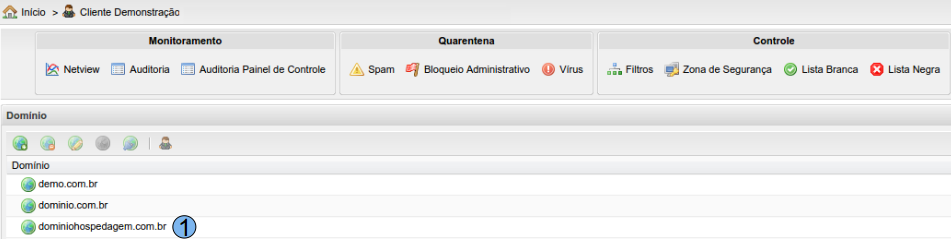
Acesse o domínio ao qual deseja manipular através de um clique duplo (1):
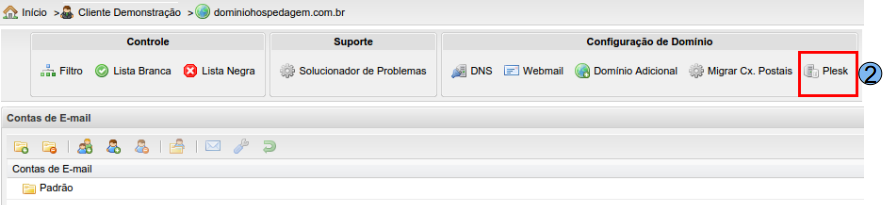
Em seguida utiliza a opção “Plesk” (2):
A página será redirecionada para o Painel de Hospedagem - Plesk
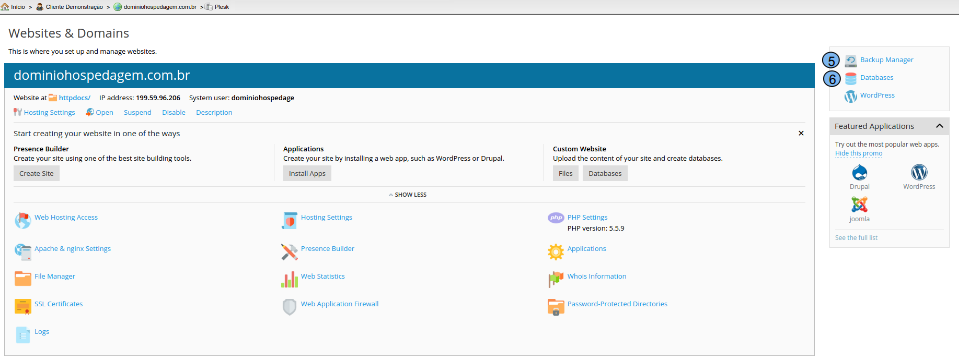
Principais opções:
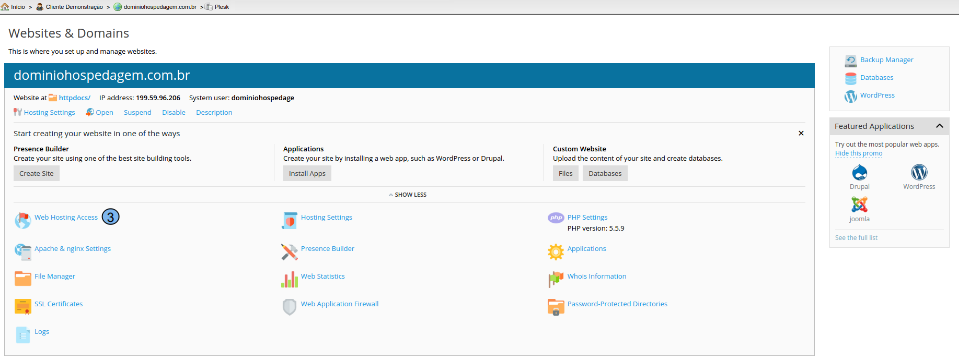
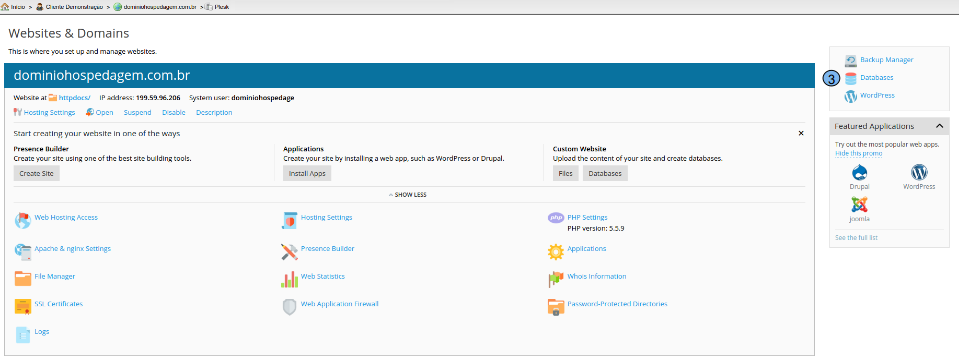
(3) - Definição de usuário e senha FTP
(4) - Manipulador de arquivo no browser
(5) - Backup do site
(6) - Gerenciador de banco de dados
Acesso FTP
Acesse o Painel de Controle através do endereço: https://painel.provedor.com.br
Acesse o domínio ao qual deseja manipular através de um clique duplo (1):
Em seguida utiliza a opção “Plesk” (2):
Em seguida clique na opção Web Hosting Access (3):
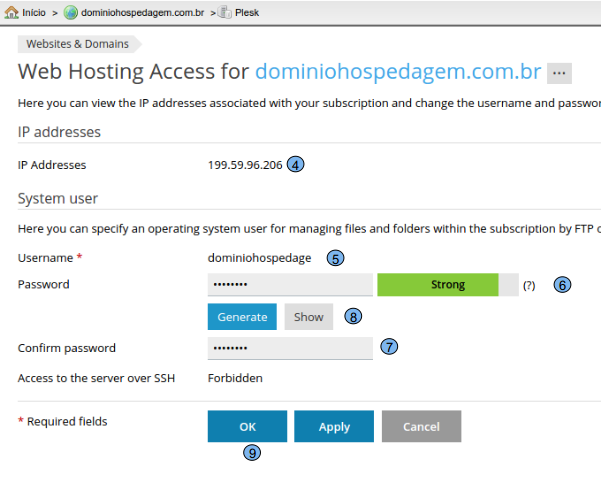
Na próxima tela defina a nova senha para o usuário FTP:
(4) IP Addresses: Endereço IP de acesso, sempre utilize ftp.dominio.com.br
(5) Nome do usuário: Criado automaticamente
(6) Senha: Defina uma nova senha de acesso para o acesso FTP
(7) Confirme a senha: Deve ser digita a mesma senha do campo anterior
(8) Generate: Utilize a opção caso deseje a geração de uma senha aleatória
(9) OK: Clique no botão “OK” para realizar a alteração da senha
Após a redefinição da senha, o acesso aos arquivos pode ser realizada através do Cliente FTP que o cliente julgar mais adequado.
Um software cliente FTP bastante utilizado é o FileZilla que pode ser encontrado no endereço: https://filezilla-project.org/download.php
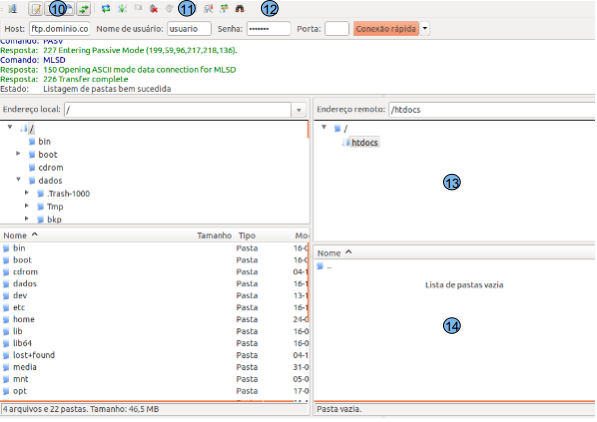
Após instalação, as informações definidas nas configurações de “Acesso a hospedagem web” podem ser utilizadas para login:
(10) Host: Endereço de acesso FTP: ftp.dominio.com.br
(11) Nome de usuário: Nome de usuário definido anteriormente (2)
(12) Senha: Definida anteriormente (3)
(13) Lista de diretórios remoto: Nesse local são exibidos os diretórios remotos
(14) Lista de arquivos: Nesse local são exibidos os arquivos do diretório selecionado
Administração de Banco de Dados
Acesse o Painel de Controle através do endereço: https://painel.provedor.com.br
Acesse o domínio ao qual deseja manipular através de um clique duplo (1):
Em seguida utiliza a opção “Plesk” (2):
Na tela principal utilize a opção Banco de Dados (3) para realizar a criação, exclusão e manutenção dos banco de dados:
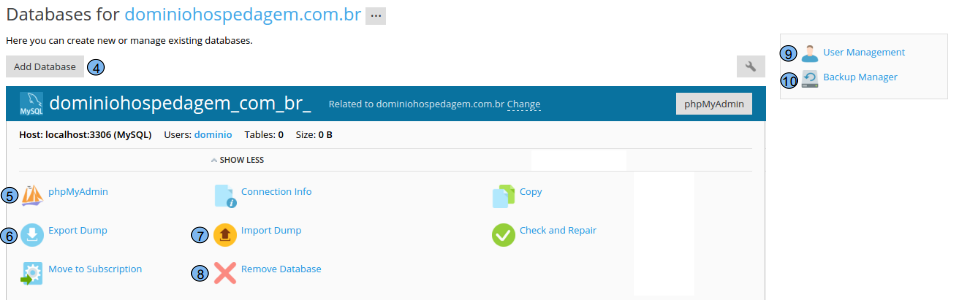
Na tela de administração de banco de dados temos as principais opções:
(4) Add Database: Utilizado para realizar a criação de um novo banco de dados
(5) phpMyAdmin: Utilizada para gerenciar o banco de dados já criado
(6) Export Dump: Realiza a exportação do banco de dados
(7) Import Dump: Utilizado para importar um backup
(8) Remove Database: É utilizado para remover o banco de dados criado
(9) User Management: É utilizado para remover ou alterar a senha do usuário do banco de dados
(10) Backup Manager: Pode ser utilizado para gerar e gerenciar backup da base de dados
Criação de banco de dados
Acesse o Painel de Controle através do endereço: https://painel.provedor.com.br
Acesse o domínio ao qual deseja manipular através de um clique duplo (1):
Em seguida utiliza a opção “Plesk” (2):
Na tela principal utilize a opção Banco de Dados (3) para realizar a criação, exclusão e manutenção dos banco de dados:
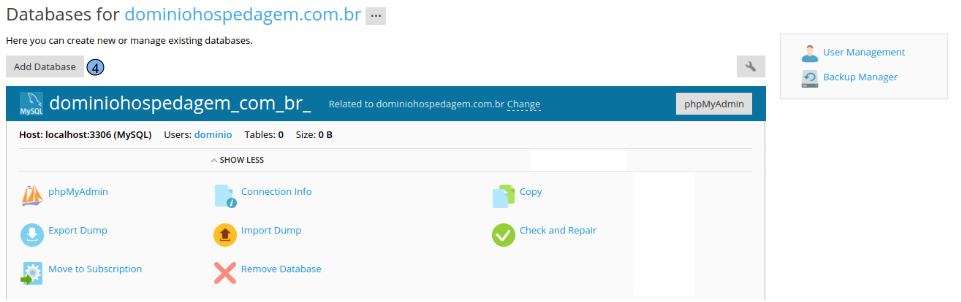
Em seguida clique na opção Add Database (4)
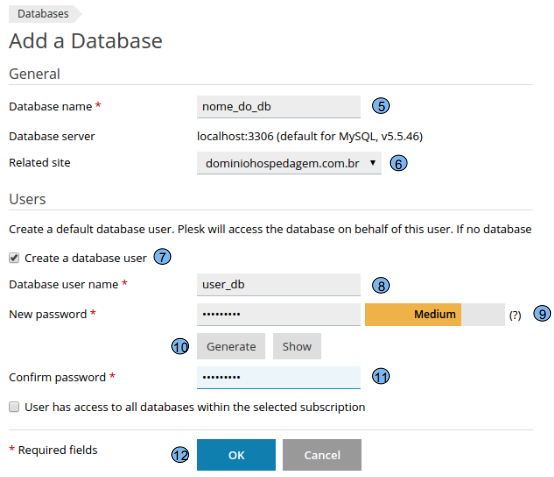
Em seguida informe as opções referente ao banco de dados a ser criado:
(5) Database name: informe o nome do banco de dados a ser criado
(6) Related site: informe para qual site o banco de dados em questão será definido
(7) Create a database user: marque essa opção para criar o usuário do banco de dados
(8) Databse user name: defina o nome do usuário do banco de dados
(9) New Password: Digite a senha do banco de dados
(10) Generate: Utilize essa opção para gerar uma senha aleatória
(11) Confirm password: Confirme a senha utilizada anteriormente
(12) Ok: Utilize essa opção passar confirmar a criação
Gerenciador de Arquivos
Acesse o Painel de Controle através do endereço: https://painel.provedor.com.br
Acesse o domínio ao qual deseja manipular através de um clique duplo (1):
Em seguida utiliza a opção “Plesk” (2):
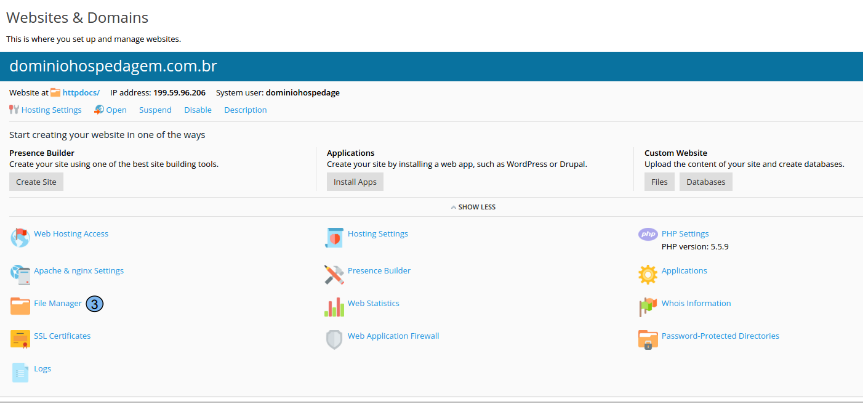
Após logar no Plesk, clique na opção “File Manager” (3) para acessar o mesmo:
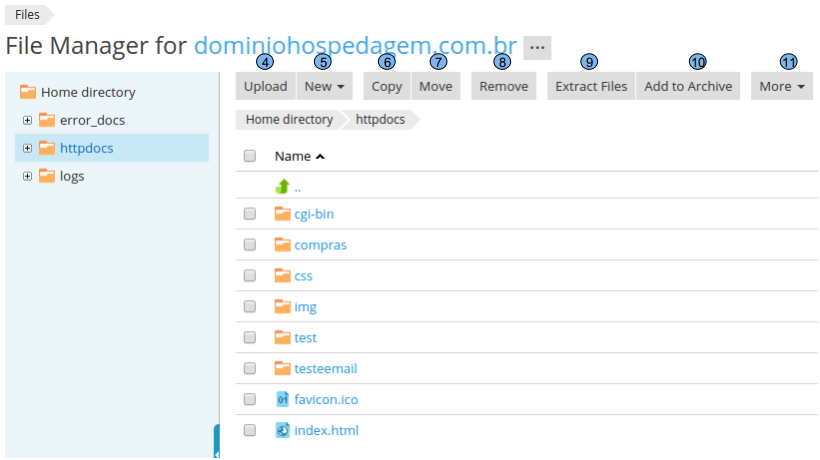
A partir do gerenciador de arquivos você terá acesso a todos os diretórios do site, onde será possível realizar o upload de um novo arquivo, criar um novo, copiar, mover, remover, extrair os arquivos, adicionar ao arquivo, mudar permissões e mais..
Na próxima tela, você será ser possível acessar todos os diretórios do site e ter acesso as opções citadas anteriormente:
(4) Upload: Opção utilizada para realizar o upload de um arquivo
(5) New: Nessa opção é possível criar um novo arquivo ou diretório
(6) Copy: É utilizada para copiar um arquivo ou diretório
(7) Move: É utilizada para mover um arquivo ou diretório
(8) Remove: É utilizada para remover um arquivo ou diretório
(9) Extract Files: É utilizada para descompactar um arquivo ou diretório
(10) Add to Archive: É utilizada para compactar um arquivo ou diretório
(11) More: É utilizada para opções adicionais
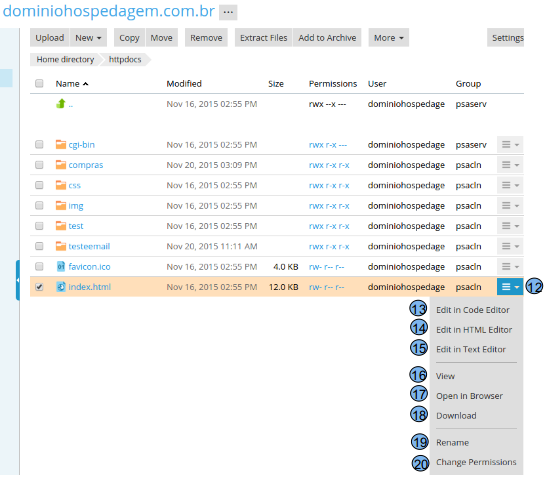
Opções extras para diretórios e arquivos podem ser acessadas através do cone (12) ao lado direito do diretório/arquivo:
(13) Edit in Code Editor: Edita o arquivo levando em consideração a linguagem utilizada
(14) Edit in HTML Editor: Edita o arquivo utilizando um editor HTML
(15) Edit in Text Editor: É utilizado para realizar a edição do arquivo em um editor padrão
(16) View: Visualiza o conteúdo do arquivo
(17) Open in Browser: Abre o arquivo em questão no navegador
(18) Download: Realiza o download do arquivo ou diretório
(19) Rename: Renomeia um arquivo ou diretório
(20) Change Permissions: Altera as permissão de um arquivo ou diretório