
MAV Tecnologia
Manual de Colaboração MAV - v1
Utilização WEB
1 Introdução
2 Sistemas Compatíveis
3 Utilização
3.1 Configurar de conta
3.2 Contatos
3.2.1 Criar Contato
3.3 Calendário
3.3.1 Criar Evento
3.3.2 Compartilhar Evento
1 Introdução
Essa nova solução vai permitir a colaboração entre os funcionários através do compartilhamento de agendas, tarefas e compromissos através da Web ou de dispositivos móveis
2 Sistemas Compatíveis.
Segue abaixo a lista de dispositivos que pode ser utilizados para acesso ao novo sistema de colaboração da MAV Tencologia:
Android
4.4 ou Superior
Colaboração MAV
3 Utilização
3.1 Configurar conta
As telas abaixo mostram como realizar a configuração da conta em dispositivos Android.
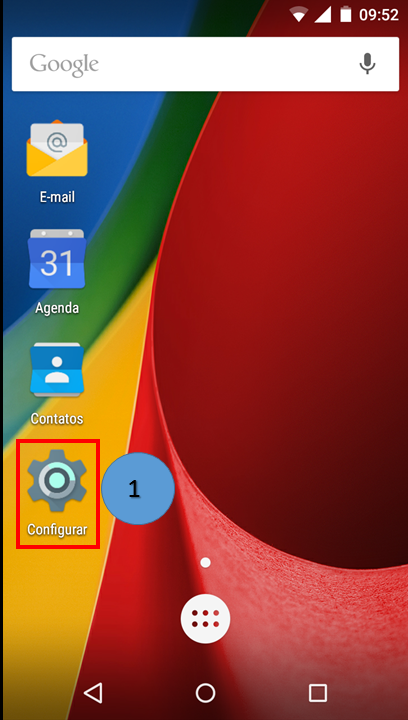
Abra Configurar “desenho de uma engrenagem”(1)
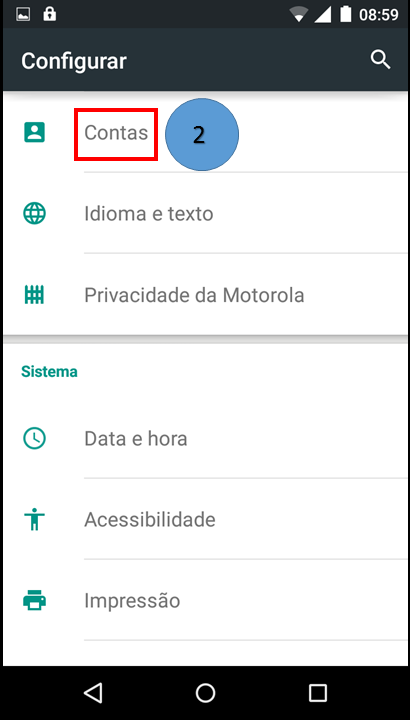
Role a tela até encontrar a opção “Contas”.(2)
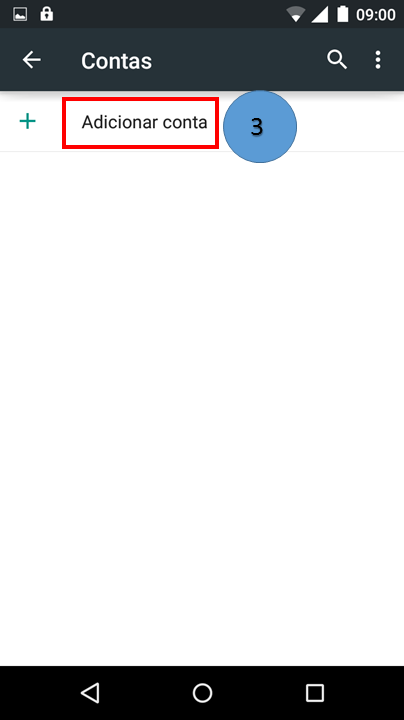
Selecione a opção “Adicionar conta”(3).
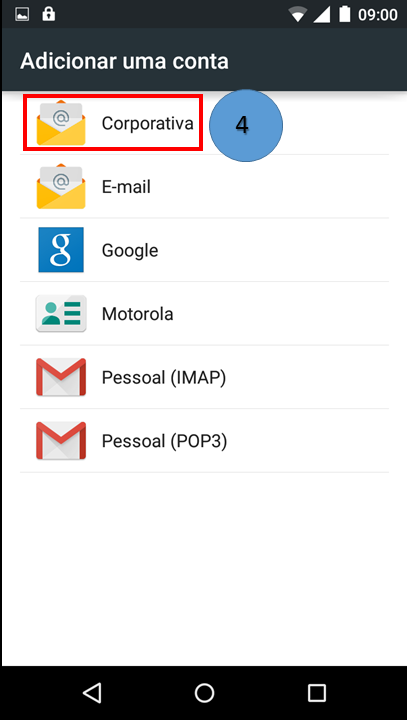
Selecione a opção “Exchange” ou “Corporativa”.(4)
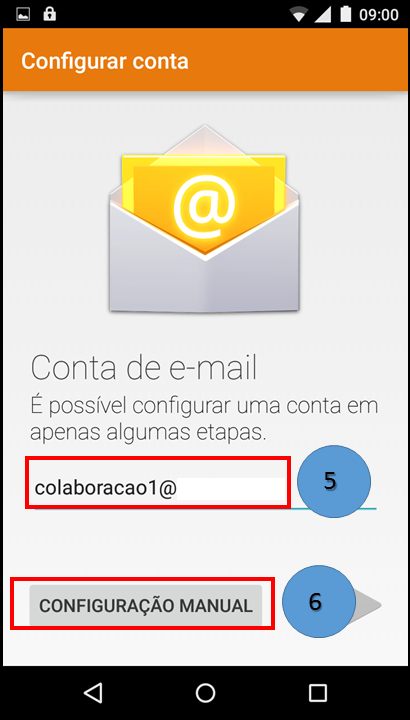
Na próxima tela insira seu e-mail (5) em seguida clique em “Configuração Manual”(6).
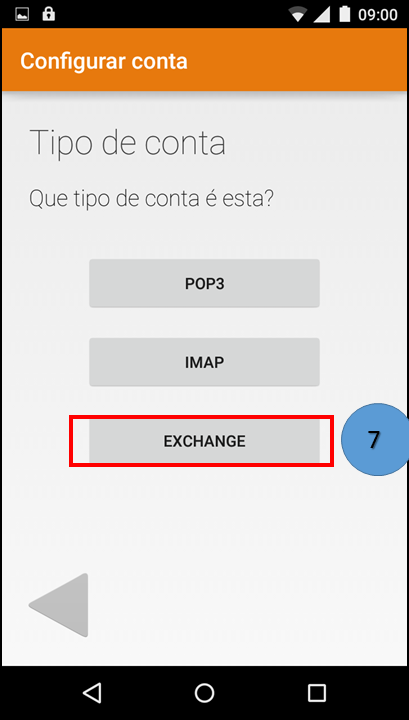
Na próxima tela clique em “EXCHANGE”.(7)
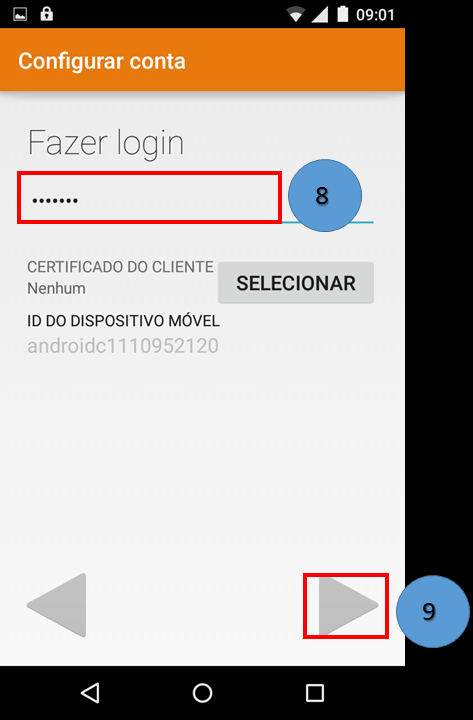
Na próxima tela insira a senha da conta (8) e em seguida clique em “PRÓXIMO”(9).
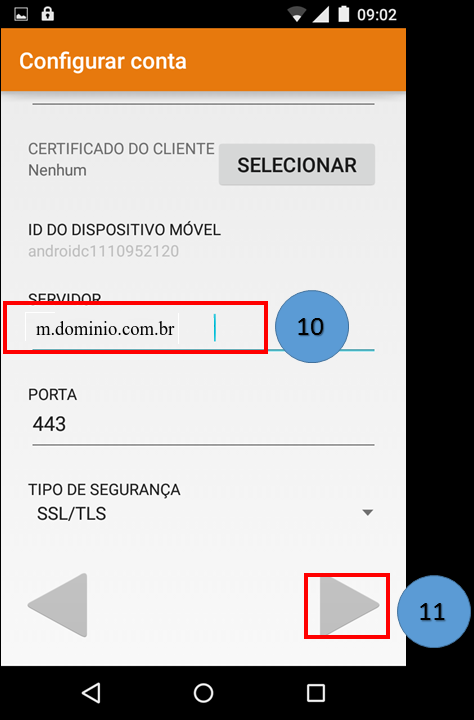
Na próxima tela preencha o nome do servidor “m.supramail.com.br”(10) e clique em “PRÓXIMO”(11).
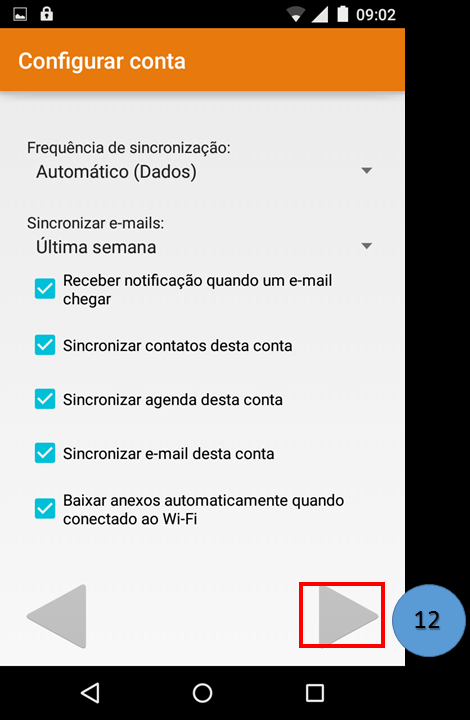
Na próxima tela verifique se todos os campos estão selecionados e clique em “PRÓXIMO”(12).
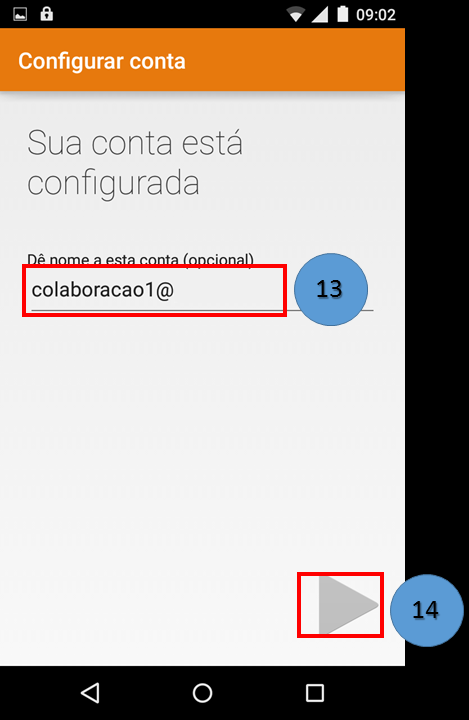
Na próxima tela aparecerá o nome da sua conta (13), para finalizar a configuração da clique em “PRÓXIMO”(14).
Nesse momento sua conta foi configurada com sucesso.
3.2 Contatos
3.2.1 Criar Contato
As telas abaixo mostram como adicionar contatos em dispositivos Android.
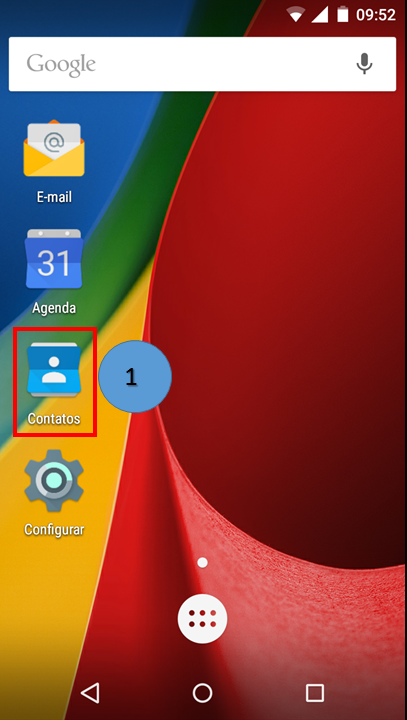
Abra o aplicativo de contatos do seu dispositivo (1).
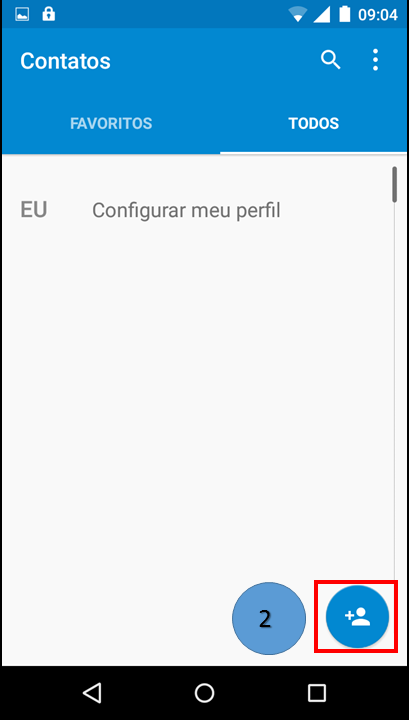
Clique em adicionar contato como mostra a figura abaixo (2).
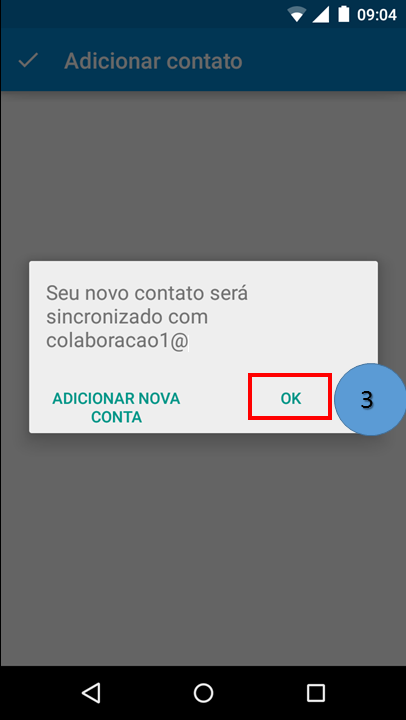
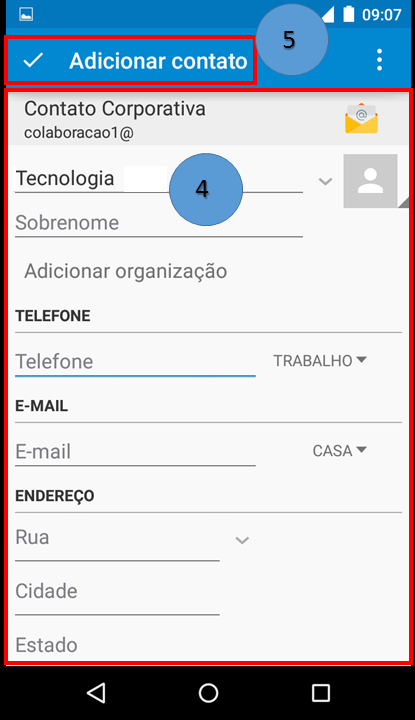
Selecione a conta colaborativa onde o contato será criado e clique em “OK” (3), em seguida preencha os dados referente ao contato (4) e depois clique em “Adicionar contato” (5).
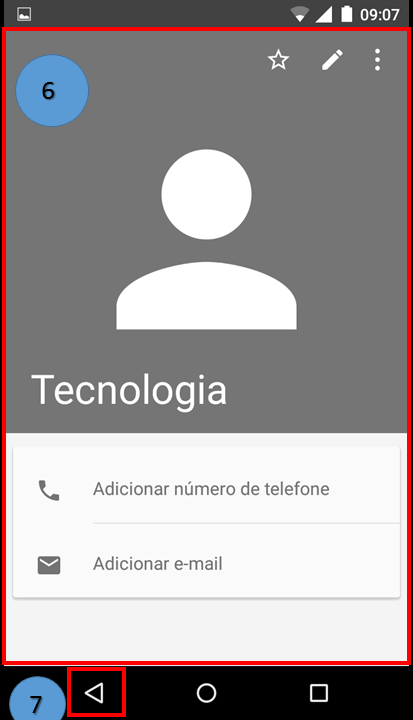
Na próxima tela será apresentado o contato já criado (6), clique em voltar para ir para a tela principal de contatos (7).
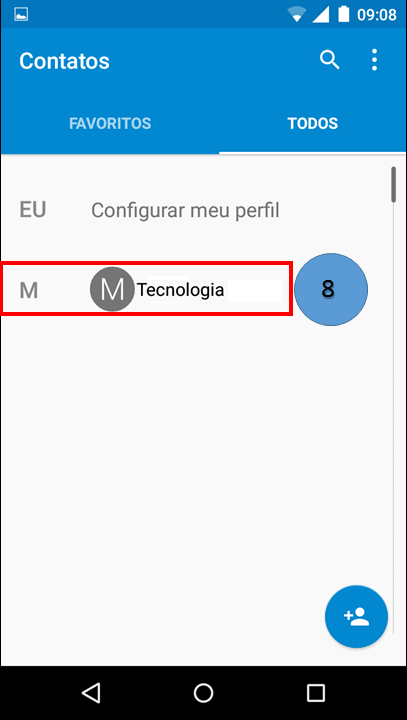
Na tela principal de contato será apresentado o contato recém criado (8).
3.3 Calendário
3.3.1 Criar Evento
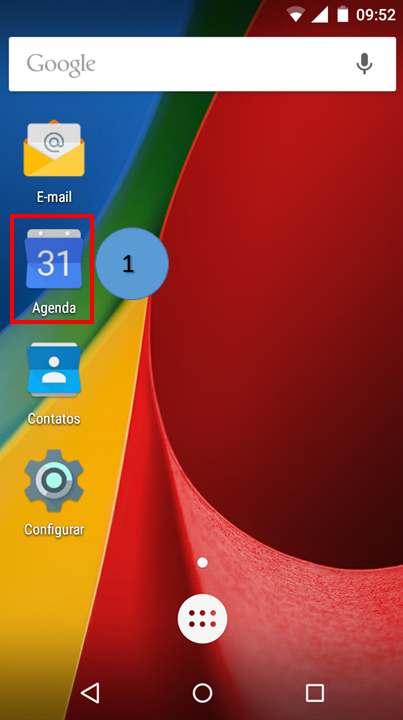
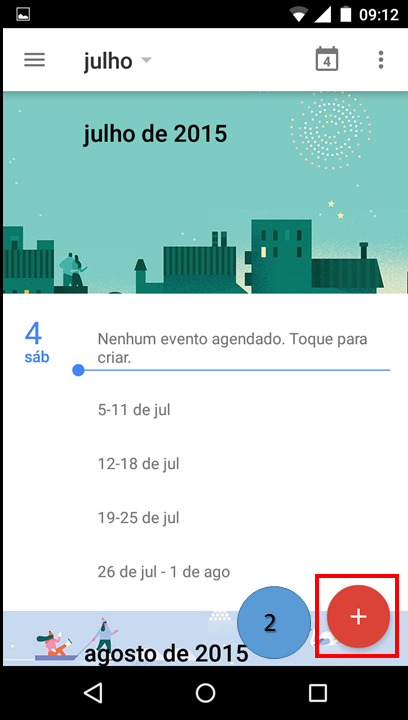
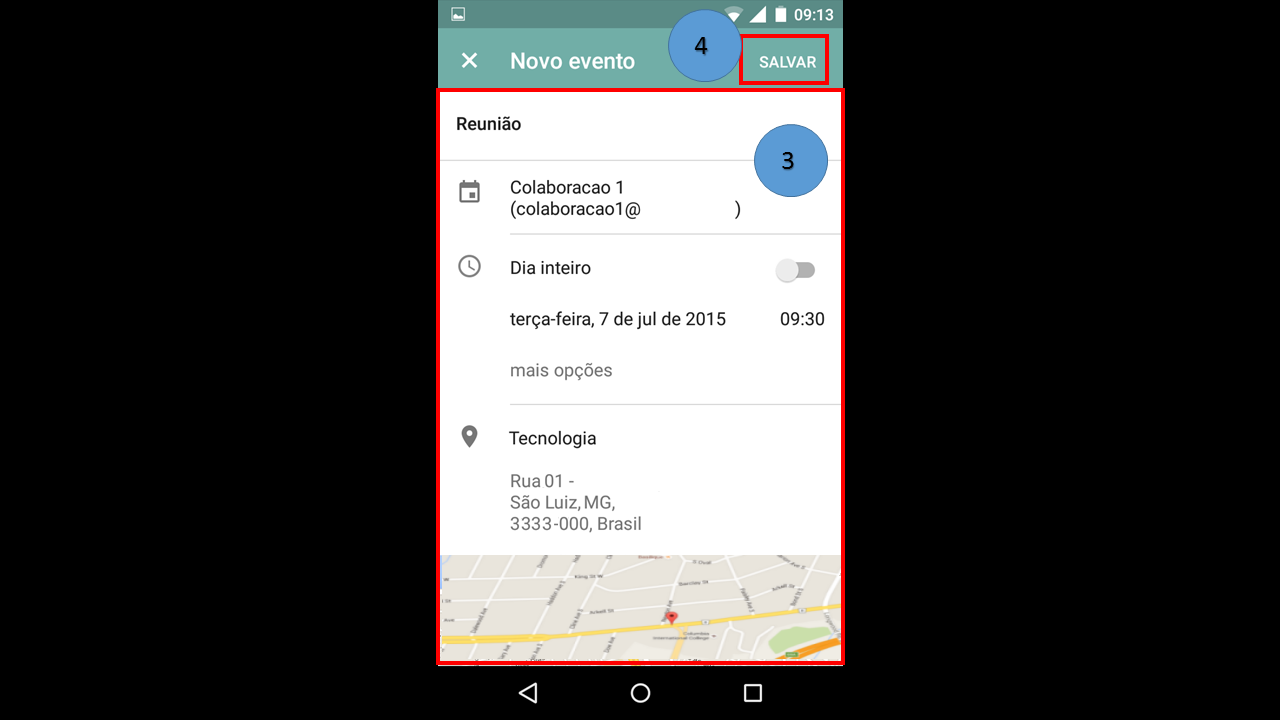
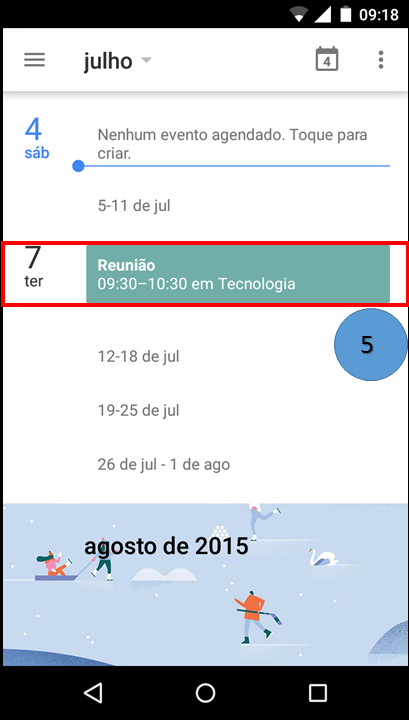
As telas abaixo mostram como criar eventos em dispositivos Android.
Abra o aplicativo “Agenda” em seu dispositivo (1).
Nessa tela clique no simbolo de + (2).
Na próxima tela selecione o calendário onde o novo evento será criado e preencha as informações do mesmo (3), depois clique em “Salvar” (4).
Após salvar o evento recém criado será apresentada a tela principal do calendário, onde são exibidos todos os eventos cadastrados (5).
3.3.2 Compartilhar Evento
O evento que for criado em uma agenda compartilhada será compartilhado entre os integrantes daquela agenda.
Também é possível convidar novos participantes para um determinado evento, as imagens abaixo mostram como convidar participantes para um evento.
Abra o aplicativo “Agenda” (1).
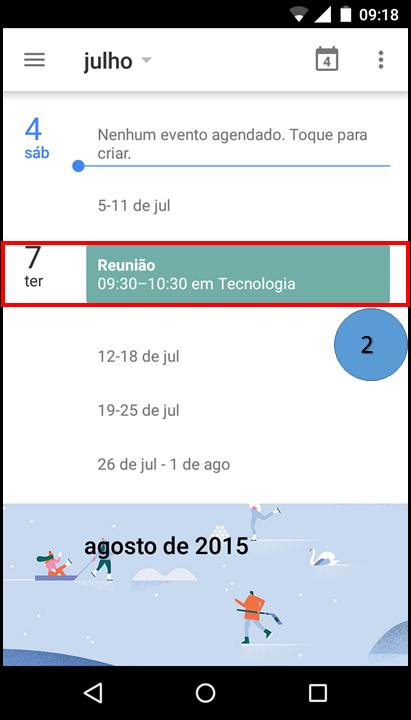
Clique em no evento a ser compartilhado (2).
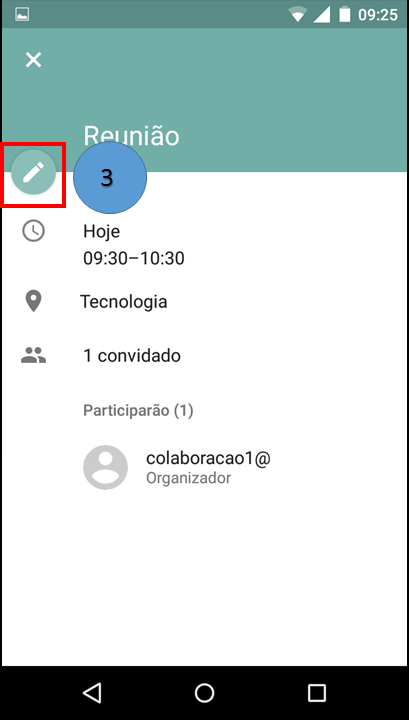
Nessa tela clique em “Editar” (desenho de uma caneta) passo (3).
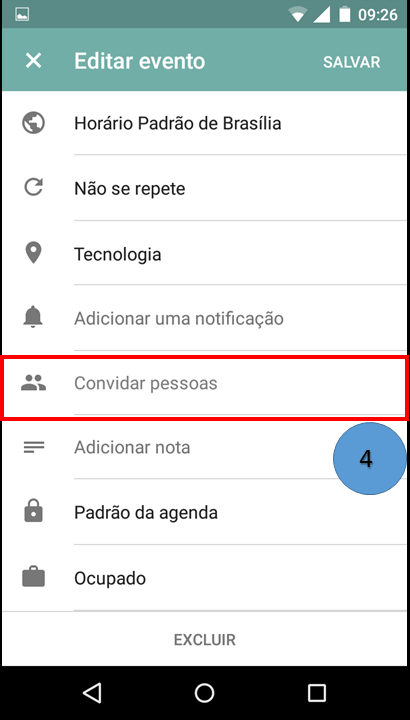
Na próxima tela clique em convidar pessoas (4).
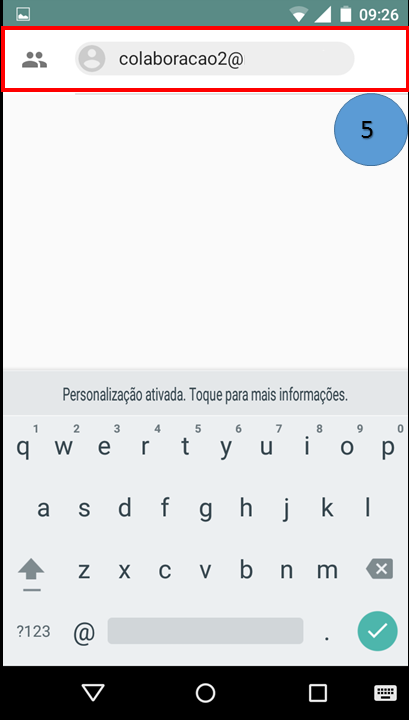
Na próxima tela insira o E-mail do convidado (5).
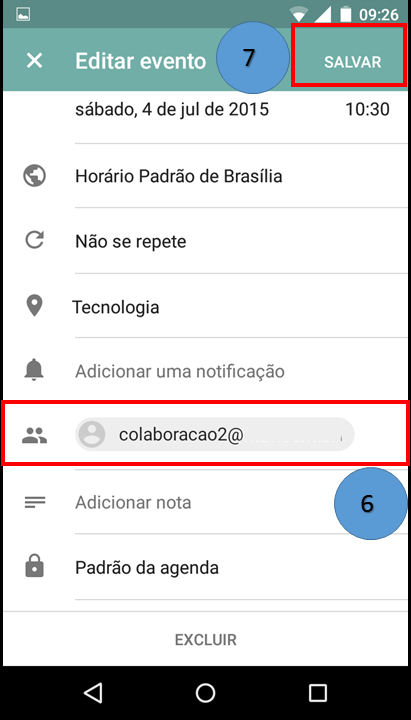
Na tela abaixo serão apresentados os convidados para o evento (6), para concluir clique em “Salvar” (7).
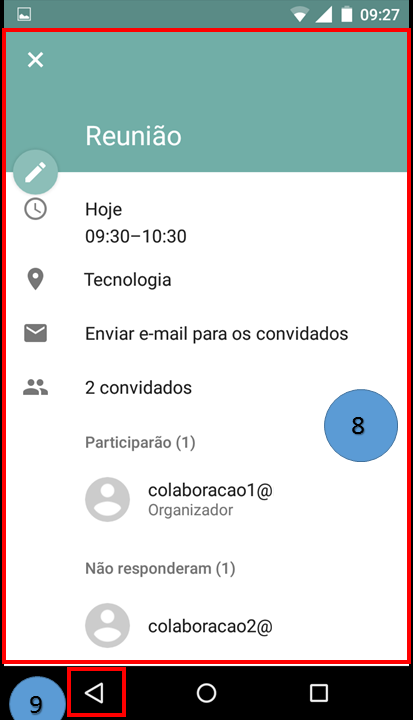
Após ter salvo as alterações o aplicativo mostrará a tela com os detalhes do evento assim como os seus convidados (8), clique em voltar (9) para ir para a tela inicial do aplicativo “Agenda” (9).