Colaboração MAV
Súmario
1 Introdução
2 Sistemas Compatíveis
3 Utilização Web
3.1 Login e tela inicial
3.2 Contatos
3.2.1 Criar um Contatos
3.2.2 Criar uma Lista de Contatos
3.3 Calendário
3.3.1 Criar um Evento
3.3.2 Criar uma Agenda
3.3.3 Compartilhar um Evento
3.3.4 Compartilhar uma Agenda
4 Outlook
4.1 Configurar uma nova conta
4.2 Configuração com conta POP
4.3 Configuração com conta IMAP
4.4 Exportação e Importação de Contatos e Calendário
5 IOS
5.1 Configurar conta
5.2 Contatos
5.2.1 Criar um Contatos
5.3 Calendário
5.3.1 Criar um Evento
5.3.3 Compartilhar um Evento (O evento criado em uma agenda de uma conta corporativa será compartilhado).
6 Android Lollipop versão Lollipop 5.0+
6.1 Configurar conta
6.2 Contatos
6.2.1 Criar um Contato
6.3 Calendário
6.3.1 Criar um Evento
6.3.3 Compartilhar um Evento - (O evento criado em uma agenda de uma conta corporativa será compartilhado)
7 FAQ
1 - O que é.
O sistema que vai permitir a colaboração entre os funcionário através do compartilhamento de agendas, tarefas, compromissos, e caixas de email através da Web ou de dispositivos móveis
2 - Sistemas Compatíveis.
Segue abaixo a lista de dispositivos e navegadores que podem ser utilizados para acesso ao novo sistema de colaboração da MAV Tencologia:
Navegadores
Chorme versões recentes
Firefox versões recentes
Internet Explorer 9 ou Superior
Android
4.4 ou Superior
iOS (iphone e iPad)
8.0 ou Superior
Outlook
2013 ou Superior
3. Web
3.1 Login e tela inicial.
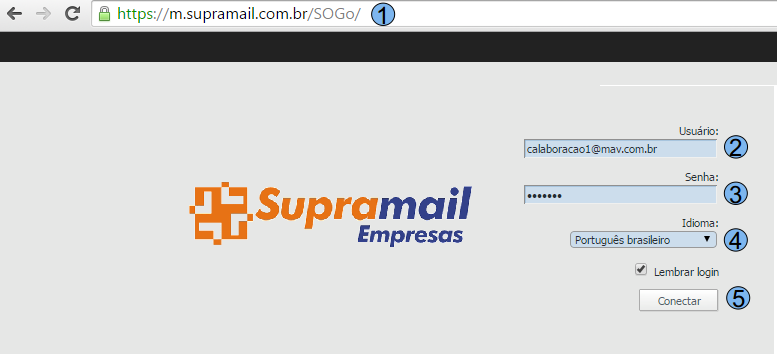
Para utilizar a versão Web da solução de colaboração, acesse o endereço: https://m.supramail.com.br (1) e utilize o usuário (2) e senha (3) previamente cadastrado, se necessário utilize o Idioma “Português brasileiro” (4) e clique no botão “Conectar” (5)
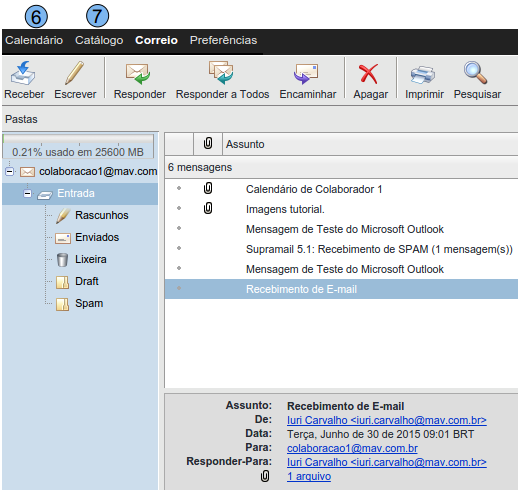
A tela inicial é similar as funções já presente no Webmail anterior, contudo agora são exibidas as opções de Calendário (6) e Catálogo (7)
3.2 Catálogo de endereços
Na opção de Catálogo é possível gerenciar os contatos e listas de contatos, incluindo: Inclusão, Alteração, Exclusão e Compartilhamento dos mesmos
3.2.1 Cadastrar um novo contato utilize a opção “Novo Contato” (1)
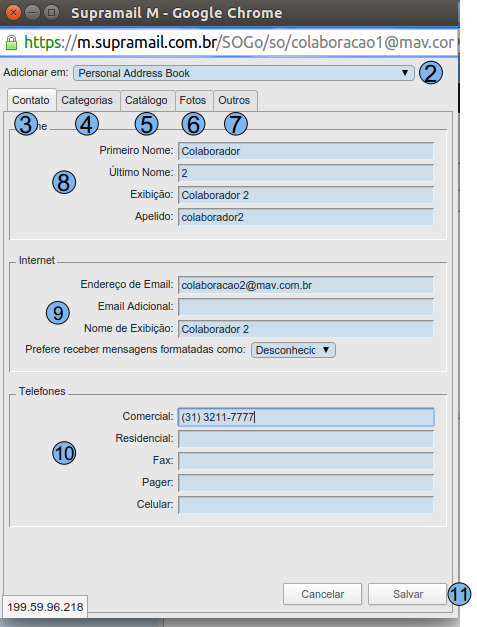
Na tela seguinte será solicitado informações referente ao cadastrado, sendo que nenhuma delas é obrigatória:
(2) Pode-se definir em qual “Lista de Contatos” o contato será adicionado
(3) Nessa opção são definidas as informações básicas sobre o contato
(4) Nessa opção é possível categorizar os contatos
(5) Informações sobre o endereço do contato pode ser adicionada
(6) Fotos podem ser adicionadas ao cadastro
(7) Informações diversas sobre o contato
(8) Informações básicas para o cadastro do contato
(9) Informações adicionais do cliente incluíndo o campo de de e-mail
(10) Campos para informar os telefones do cliente
(11) Após informar os dados utilizar a opção “Salva” para cadastrar o cliente
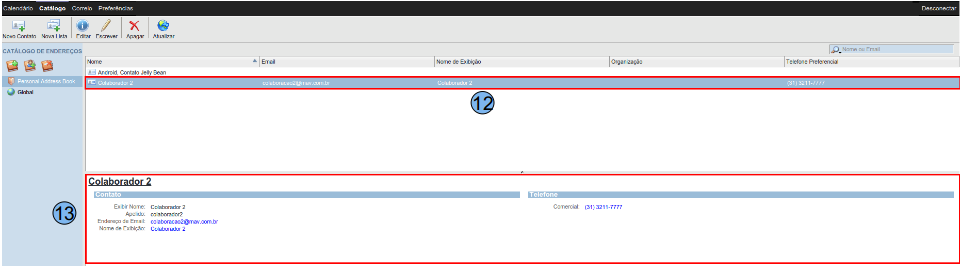
Após salvar, é possível observar que o contato aparecerá na Lista (12) e suas informações inseridas serão exibidas (13)
3.2.2 Criar uma Lista de Contatos
Na ferramente de colaboração é possível realizar o cadastro de listas de contatos para permitir agrupamento de contatos.
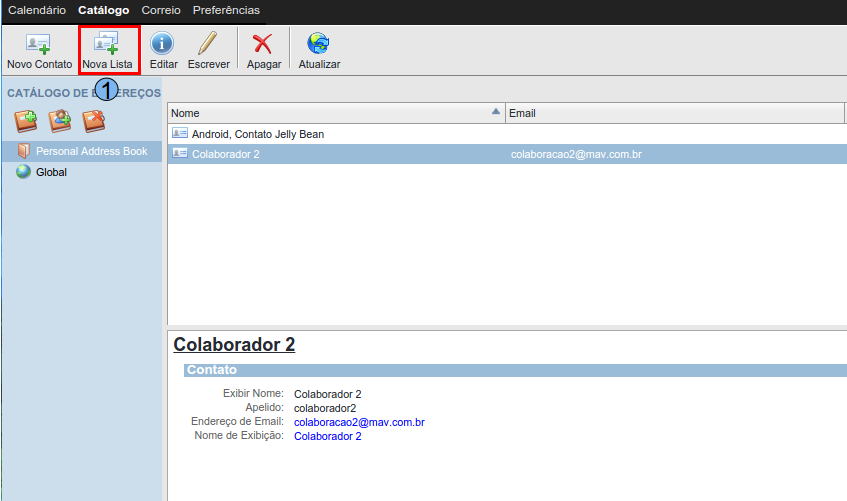
Para criar uma lista utilize a opção “Nova Lista” (1)
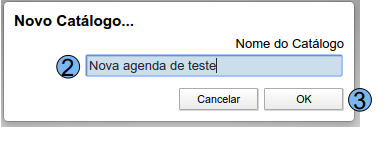
Em seguida será solicitado o nome da mesma. Após digitar o nome para nova agenda (2) utilize o botão “OK” (3) para criação
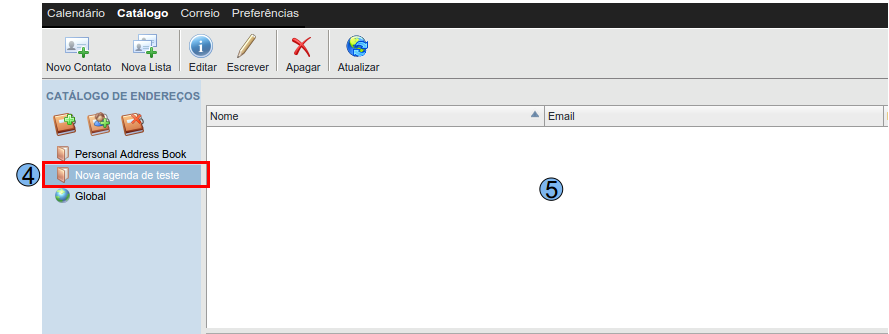
Após confirmação é possível observar que o a lista foi criada com sucesso (4) e os novos contatos serão exibidos na parte mais a direita da tela (5)
3.3 Calendário
Na opção de Calendário é possível gerenciar as agendas e eventos, incluindo: Inclusão, Alteração, Exclusão e Compartilhamento dos mesmos
3.3.1 Criar um Evento
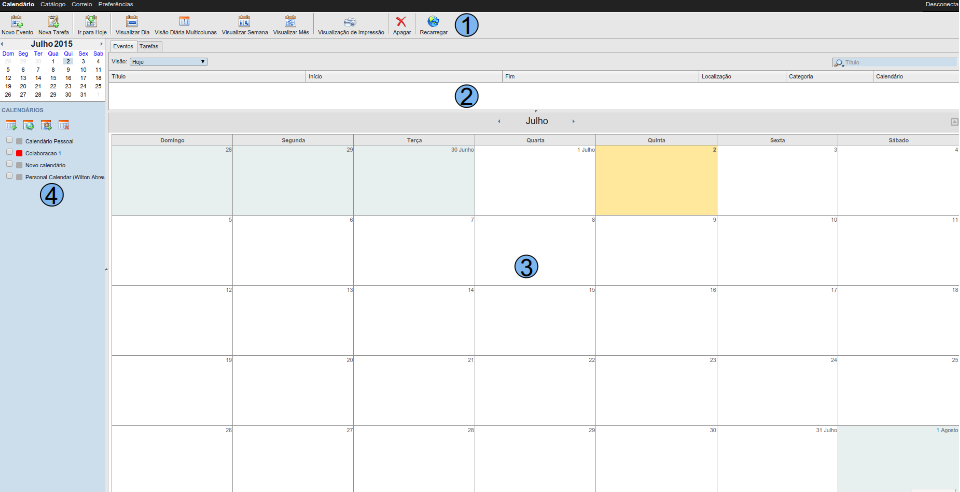
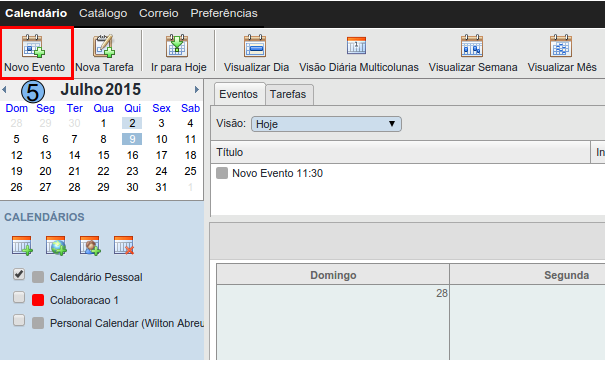
Para criar um novo evento, deve-se clicar no botão “Novo Evento” para que a tela de criação do evento seja exibida
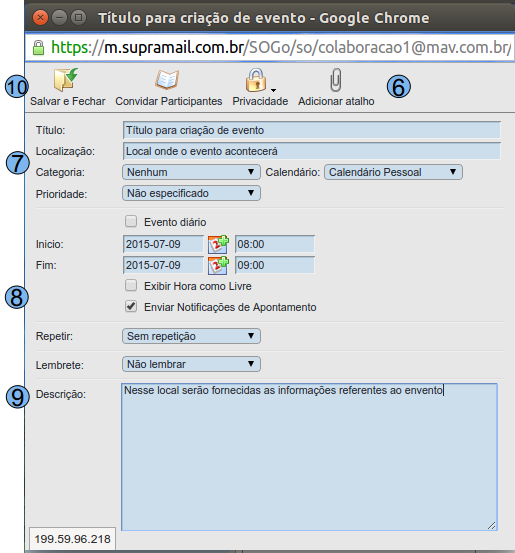
Nessa nova tela, é necessário inserir as informações referente ao evento e em seguida clicar no botão “Salvar e Fechar”
(6) opções adicionais para o evento
(7) Informações gerais sobre o evento
(8) Informações sobre o horário e duração do evento
(9) Descrição do evento
(10) Salvar o evento e voltar para a tela anterior
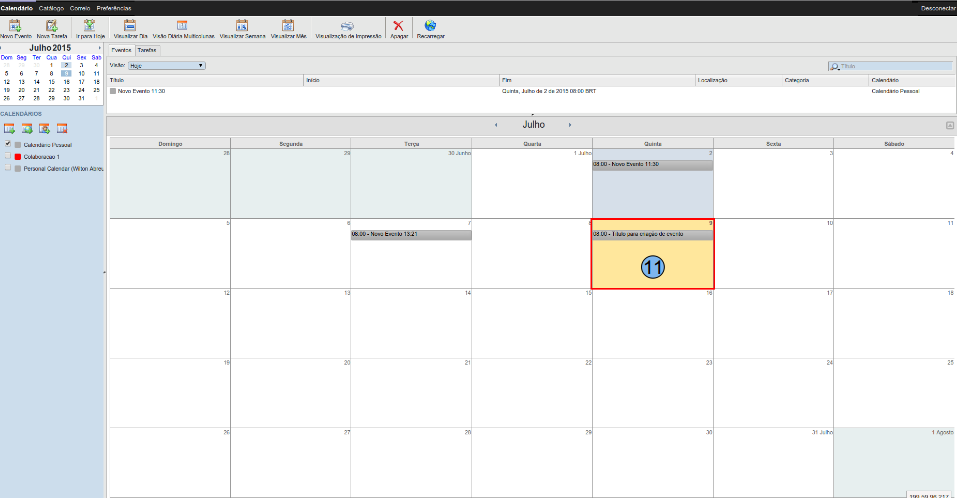
Após salvar a tela anterior é possível observar o evento criado no calendário definido (11)
3.3.2 Criar um Calendário
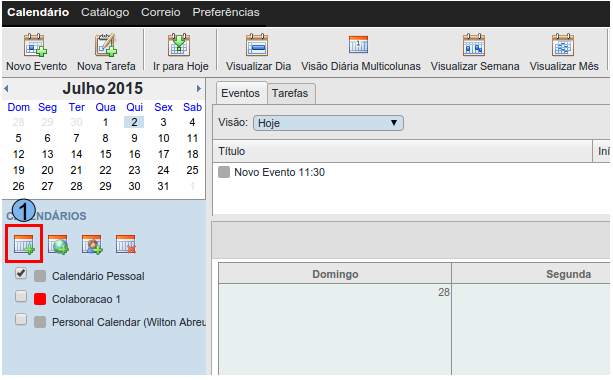
Para criar um novo calendário, deve-se clicar no botão “Novo Calendário...” (1) para que a tela de criação de um novo calendário seja exibida:
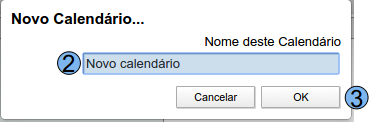
Em seguida deve-se definir o nome (2) para o novo para o calendário e clicar no botão “OK” (3):
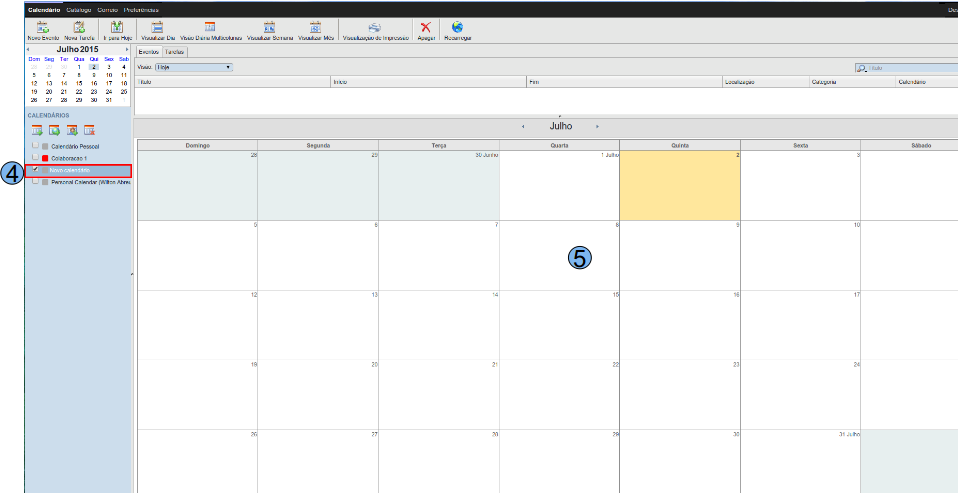
Após a criação é possível observar que o novo calendário será criado (4) e os eventos criados serão exibidos (5):
3.3.3 Compartilhar um Evento
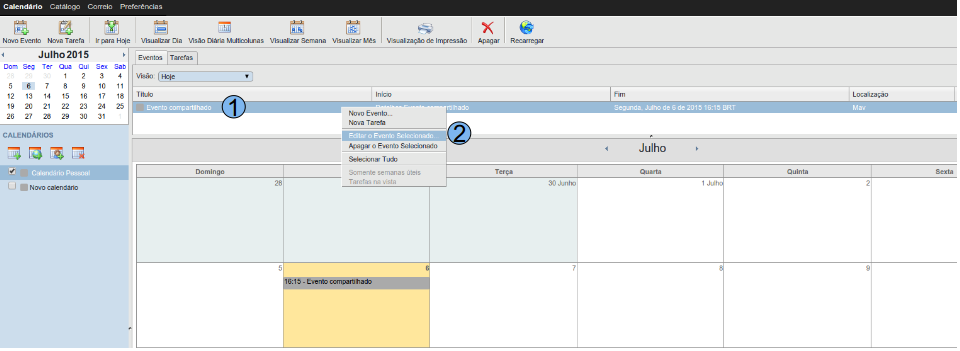
Para compartilhar um Evento, ele deve estar previamente cadastrado. Dessa forma, selecione o evento (1) ao qual deseja realizar o compartilhamento, clique com o botão direito e selecione a opção “Editar o Evento Selecionado” (2)
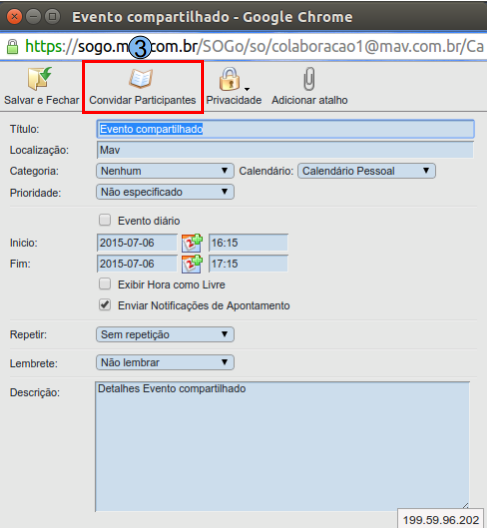
Na tela seguinte, clique no botão “Convidar Participantes” (3):
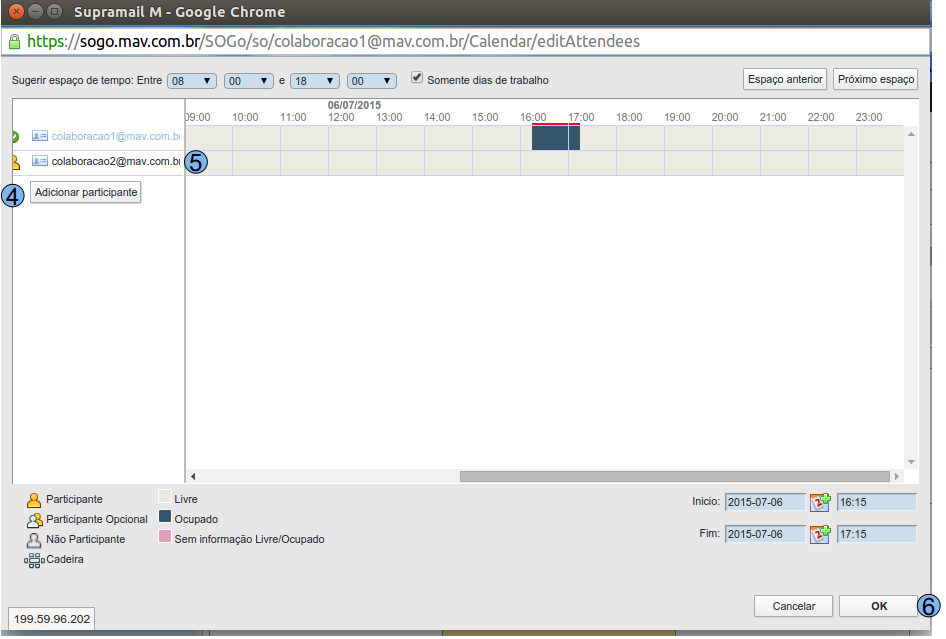
Na próxima tela, clique no botão “Adicionar participantes” (4) e digite o e-mail do participante desse evento (5) e por fim clique no botão “OK” (6):
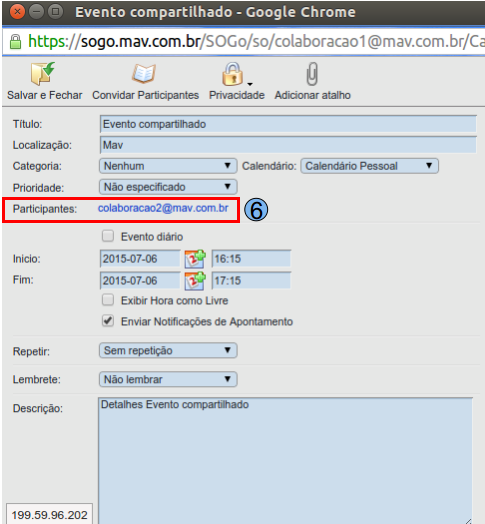
Ao adicionar os participantes é possível verificar que na tela do Evento os participantes adicionados são exibidos (6):
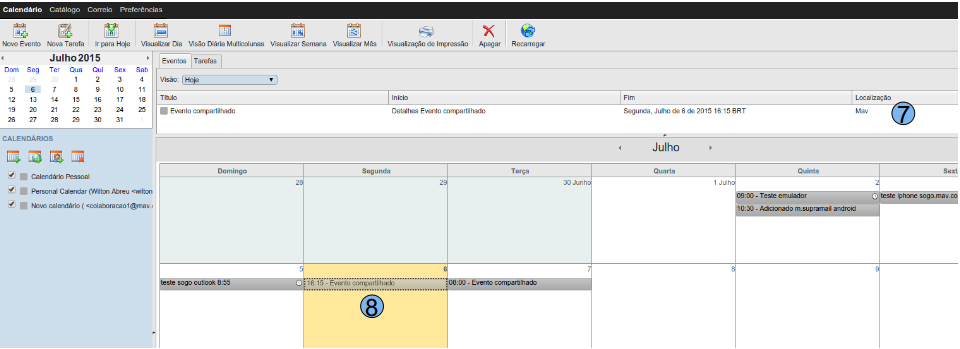
Realizando o acesso com o usuário ao qual o evento foi compartilhado, é possível observar que o evento estará visível (7), contudo não confirmado ainda (8):
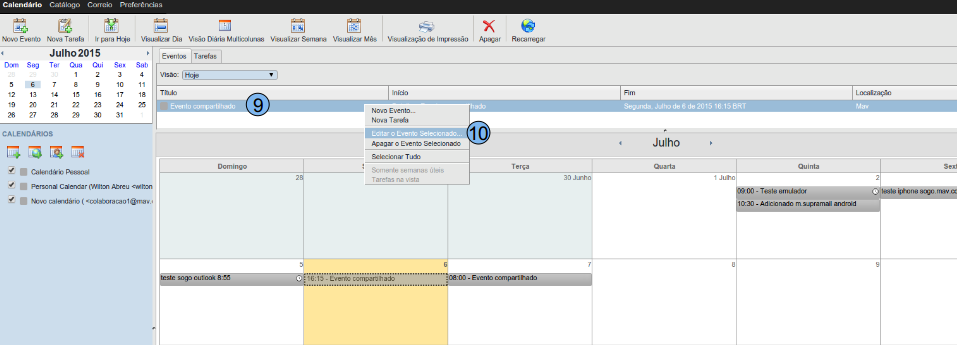
Para confirmar participação no evento, é necessário selecionar o evento (9), clicar com o botão direito e selecionar a opção “Editar o Evento Selecionado” (10)
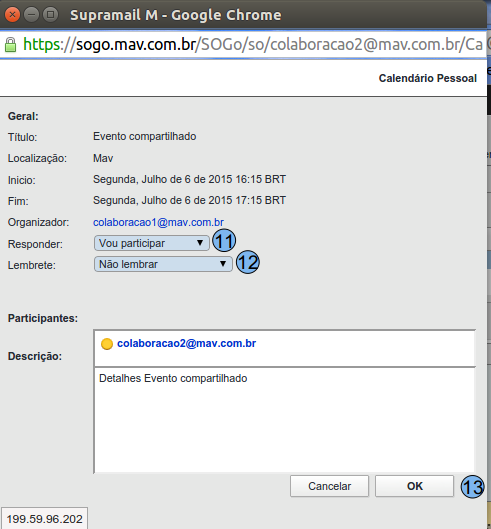
Em seguida utilize a opção “Responder” -> “Vou participar” (11), selecionar também se deve-se definir algum lembrete para o evento (12) e clicar no botão “OK” (13)
Ao confirmar participação no evento é possível verificar o que mesmo aparece na agenda (14) (15)
3.3.4 Compartilhar uma Agenda
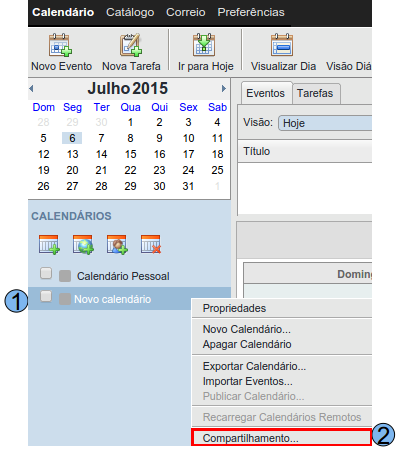
Para compartilhar uma agenda, ela deve estar previamente cadastrada. Após o cadastro da mesma clique com o botão direito em cima da agenda que deseja compartilhar (1) e selecionar a opção “Compartilhamento...” (2)
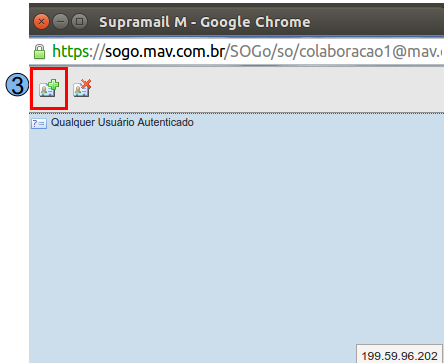
Em seguida ultize o botão “Adicionar...” (3) para adicionar um novo usuário no compartilhamento
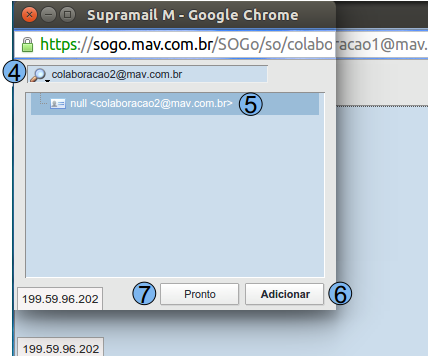
Na nova tela exibida devemos pesquisar o contato (4) ao qual desejamos realizar o compartilhamento (o contato deve estar previamente cadastrado), selecioná-lo (5) clicar no botão “Adicionar” (6) e em seguida no botão “Pronto” (7).
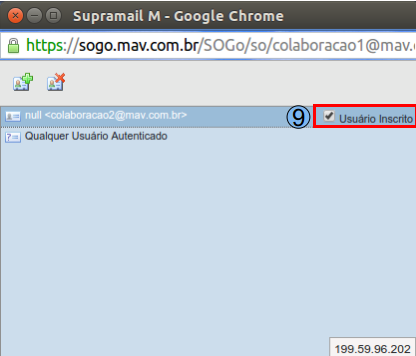
Na tela seguinte, deve-se confirmar a inscrição do usuário na agenda ao marcar a opção (9) no checkbox
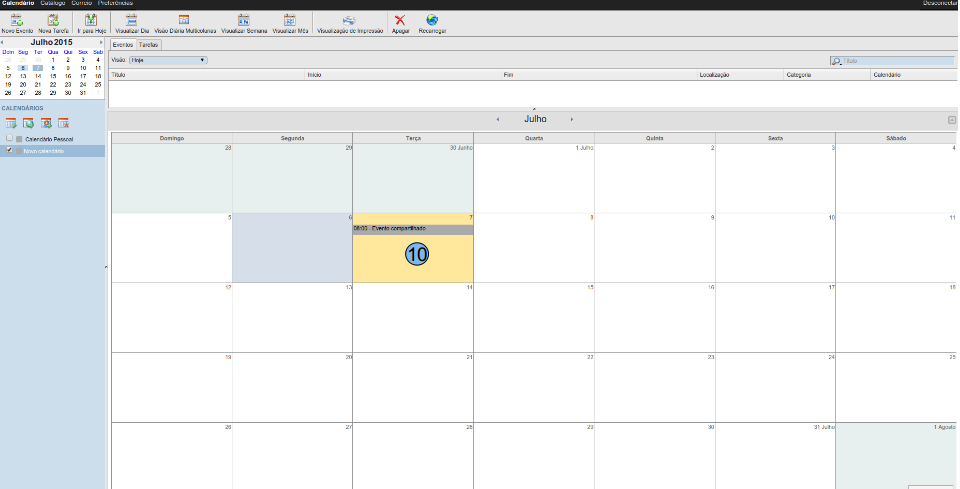
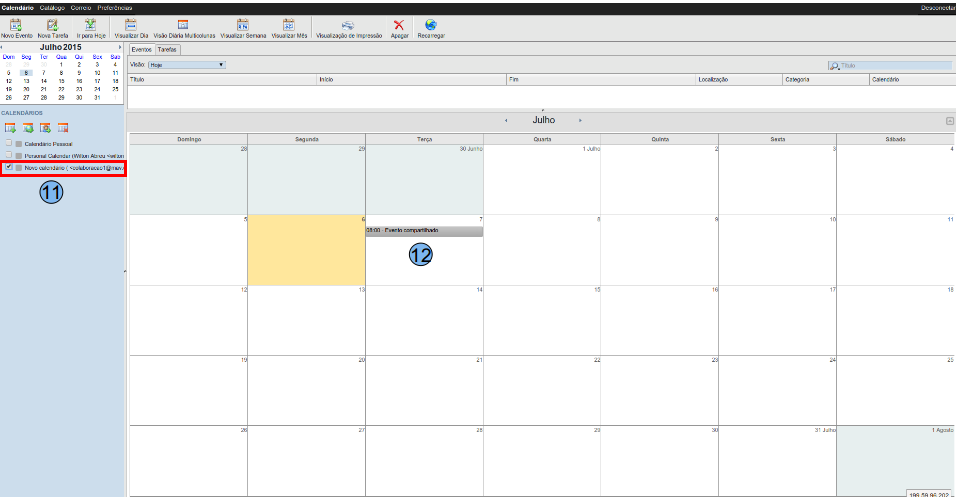
É possível identificar que a agenda compartilhada e seus eventos aparecem tanto na conta original (10) quanto na conta para qual a agenda foi compartilhada (11)
4 Outlook
4.1 Configurar uma nova conta
As telas abaixo mostram como realizar a configuração da conta no Outlook 2013 ou Superior
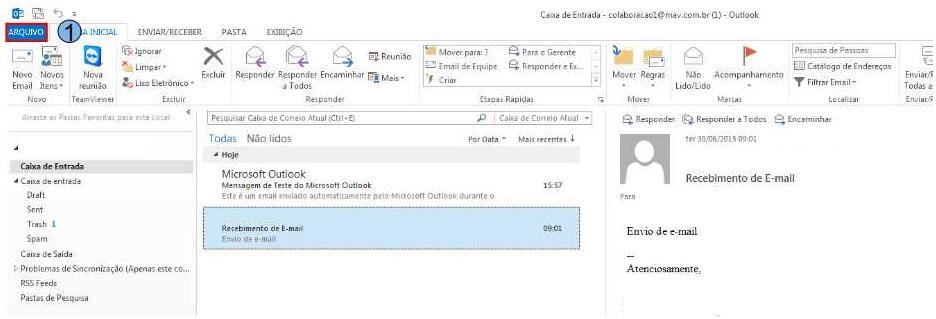
No canto superior utilize a opção “ARQUIVO” (1)
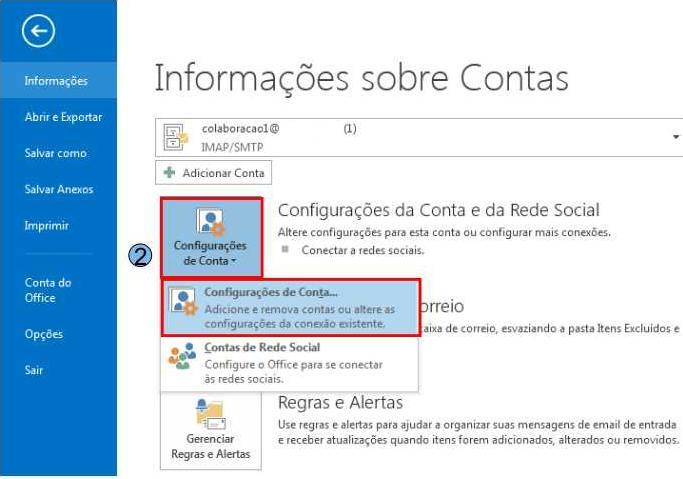
Em seguida utilize a opção “Configurações de Conta” e em seguida “Configurações de Conta” novamente (2)
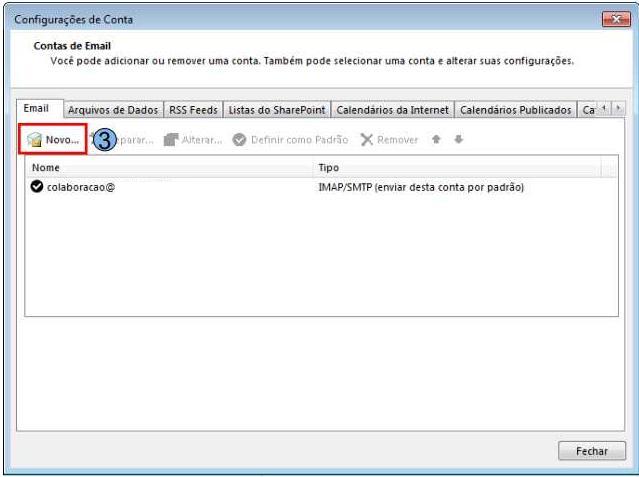
Vamos utilizar a opção “Novo” para adicionar a nova conta de e-mail (3)
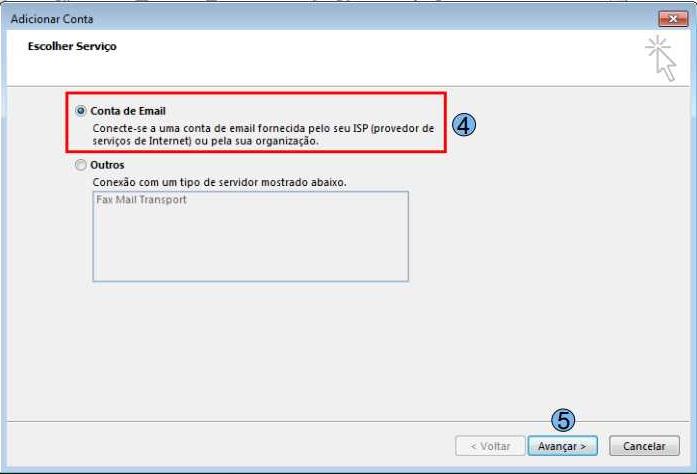
Selecione a opção “Conta de Email” (4) e “Avançar” (5)
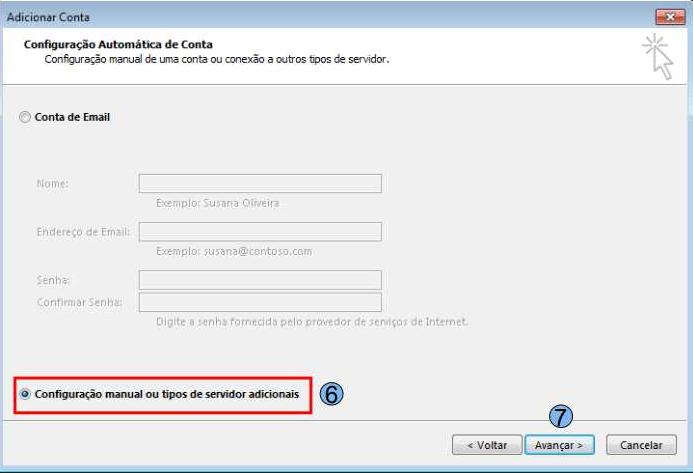
Em seguida utiliza a opção “Configuração manual ou tipos de servidor adicionais” (6) e em depois “Avançar”
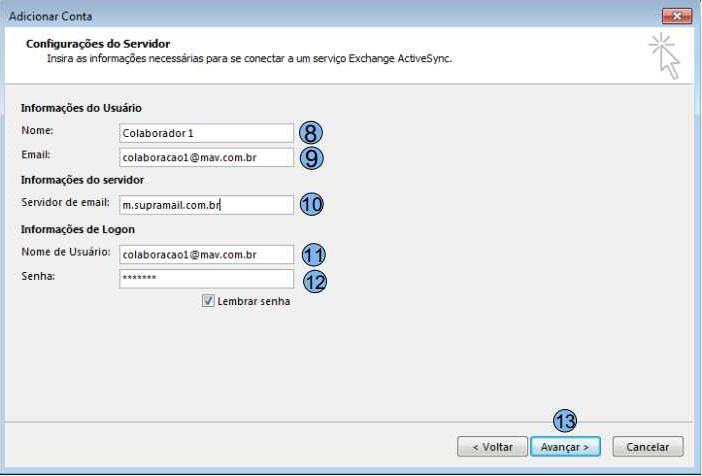
Na tela seguinte digite as informações referentes a conta de e-mail a ser configurada:
(8) Nome de exibição da conta
(9) E-mail do usuário
(10) Servidor de e-mail, sempre utilizar o padrão: m.supramail.com.br
(11) Repetir o e-mail do usuário, idêntico a informação (9)
(12) Senha do usuário
(13) Em seguida clicar em “Avançar”
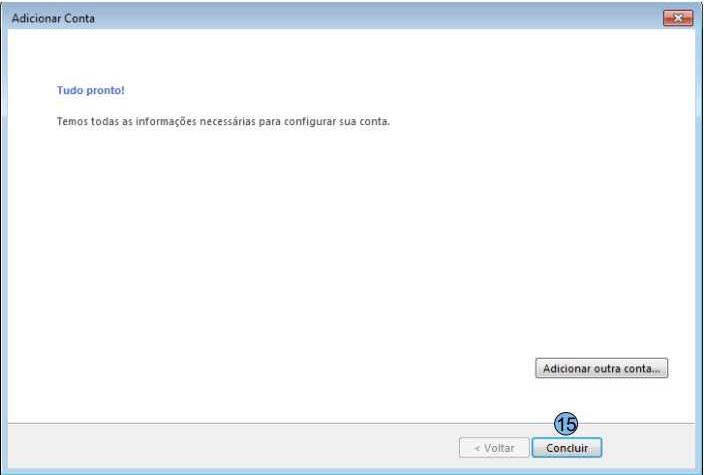
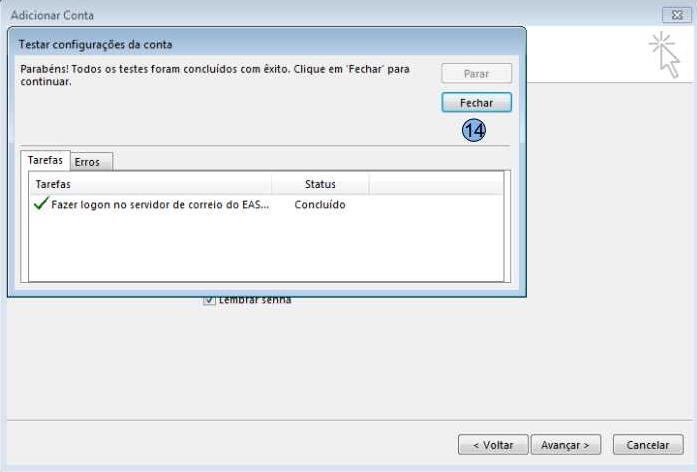
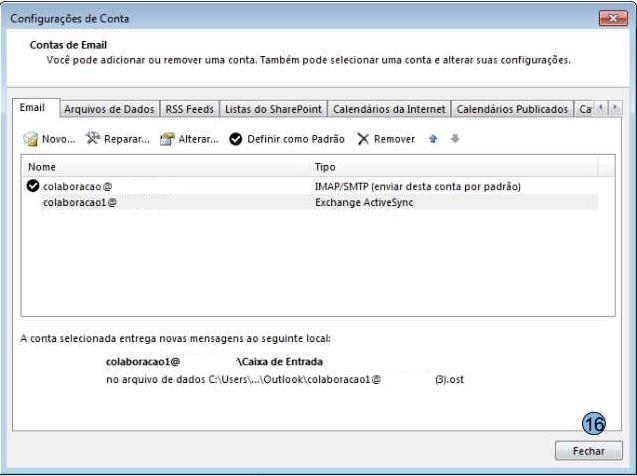
Caso o login seja efetuado com sucesso a tela abaixo será exibida. Podemos então cliente em no botão “Fechar” (14) e em seguida “Concluir” (15) e novamente em “Fechar” (16)
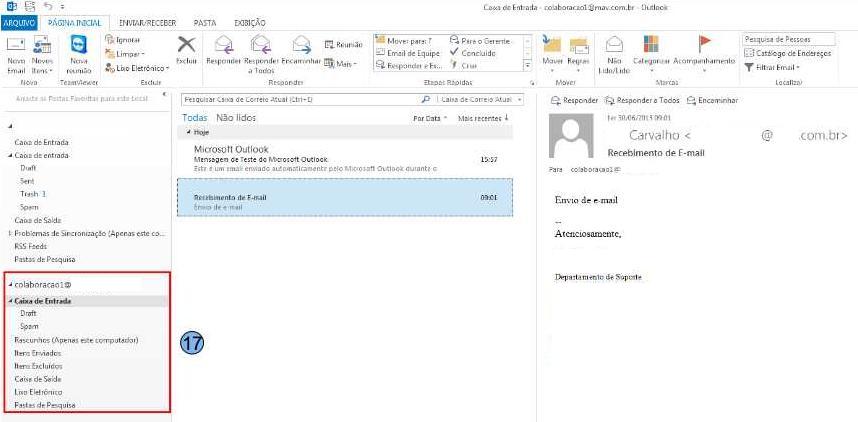
A nova conta será exibida na tela do Outlook (16) sendo possível utilizá-la para realizar as tarefas.
4.2 Configuração com conta POP
Para utilizar a novo formato de colaboração, não há Suporte para contas que estão configuradas como POP nos clientes de e-mails, sendo então necessário uma nova configuração. Recomendamos então que mesmo utilizando o procedimento abaixo, um backup da informações seja realizado com a finalidade de prevenir qualquer perda de informação.
Primeiramente, realize a configuração novamente da conta seguindo as orientações do item 4.1.
Em seguida vamos desabilitar o envio e recebimento de e-mails através dessa conta, lembrando que a mesma não deve ser excluída, pois os e-mails são armazenados localmente com a utilização do protocolo POP.
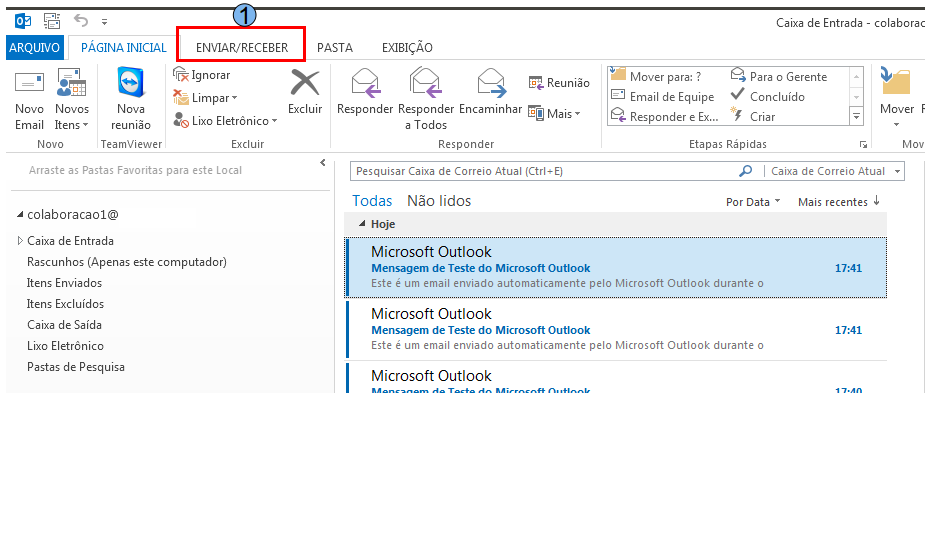
Clique na opção “ENVIAR/RECEBER” (1)
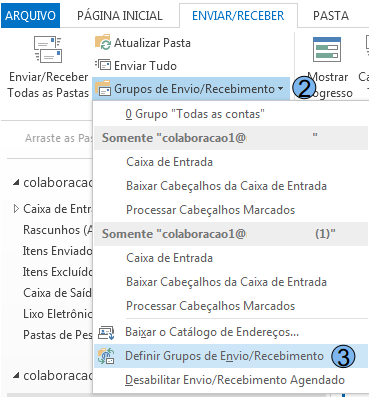
Selecione em seguida “Grupos de Envio/Recebimento” (2) e em seguida “Definir Grupos de Envio/Recebimento” (3)
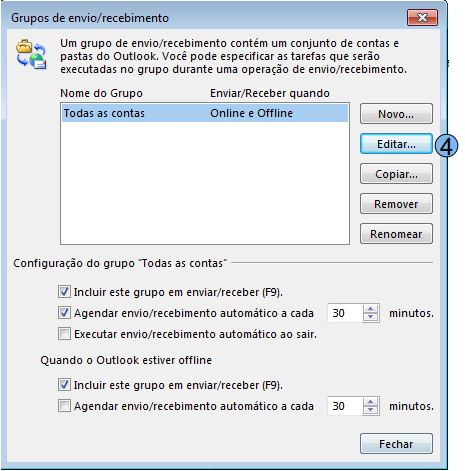
Na próxima tela clique em “Editar” (4)
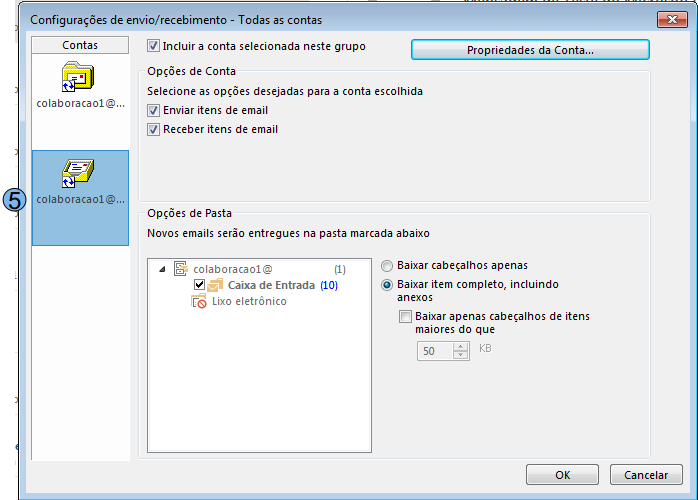
Selecione então a conta POP configurada (5)
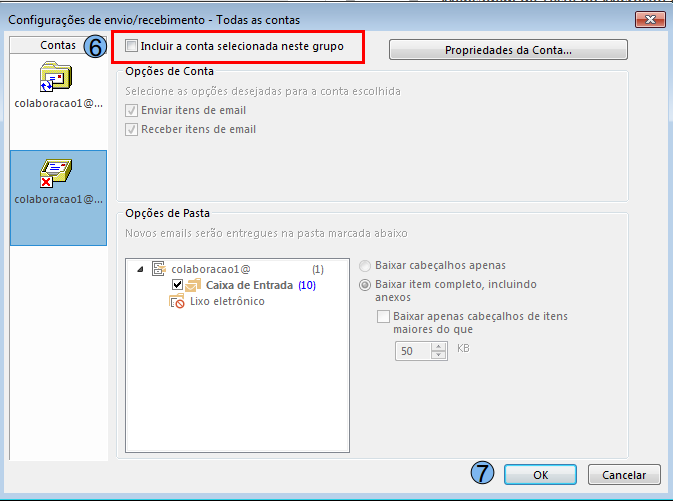
Desmarque a opção “Incluir a conta selecionada neste grupo” (6) e clique em “OK” (7)
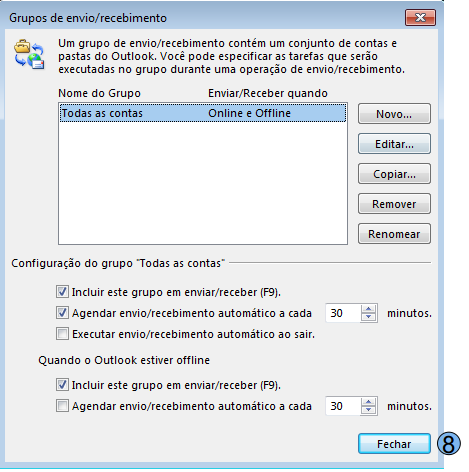
Na tela seguinte clique em “Fechar” (8)
4.3 Configuração com conta IMAP
Primeiramente, realize a configuração novamente da conta seguindo as orientações do item 4.1. Caso exista alguma configuração de Calendário ou Contato local, devemos antes realizar o backup das informações seguindo o item 4.4 e 4.5
Em seguida vamos remover a conta IMAP.
No canto superior utilize a opção “ARQUIVO” (1)
Em seguida utilize a opção “Configurações de Conta” e em seguida “Configurações de Conta” novamente (2)
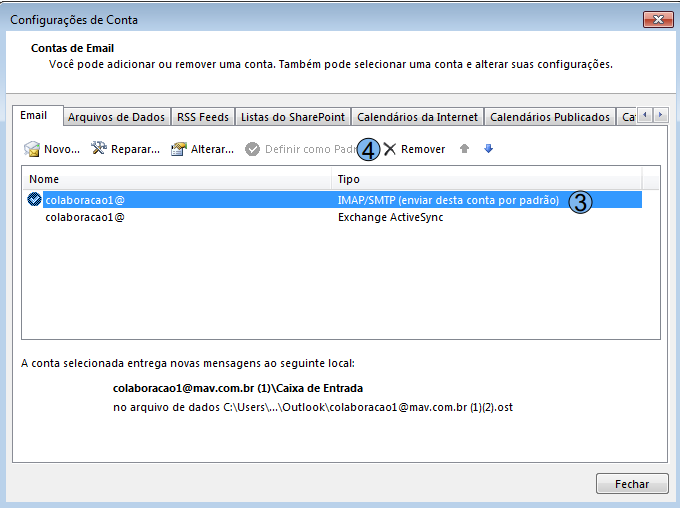
Na próxima tela, seleciona a conta do tipo IMAP/SMTP (3) e clique em “Remover” (4)
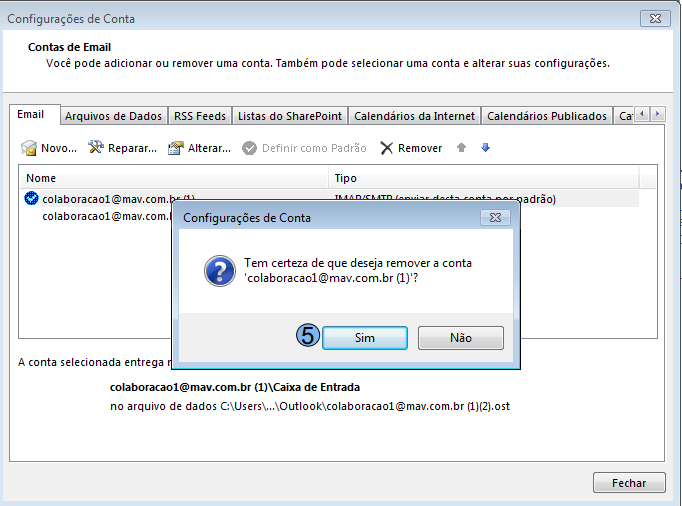
Na tela de confirmação aperte “SIM” (5)
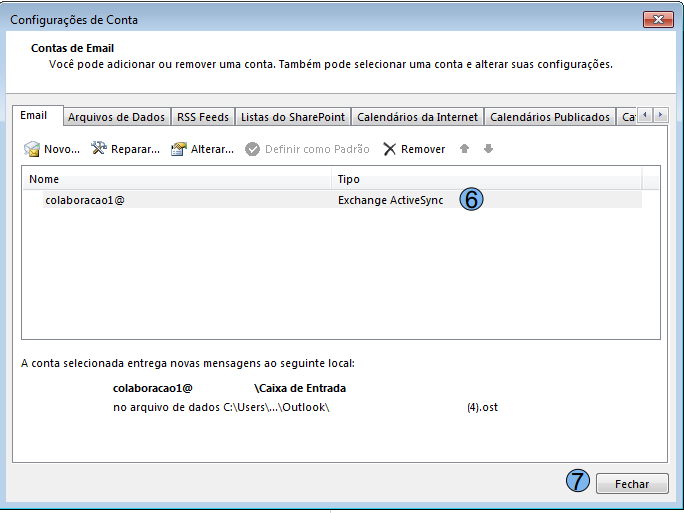
Então é possível observar que apenas uma única conta estará presente (6), clique então em “Fechar” (7)
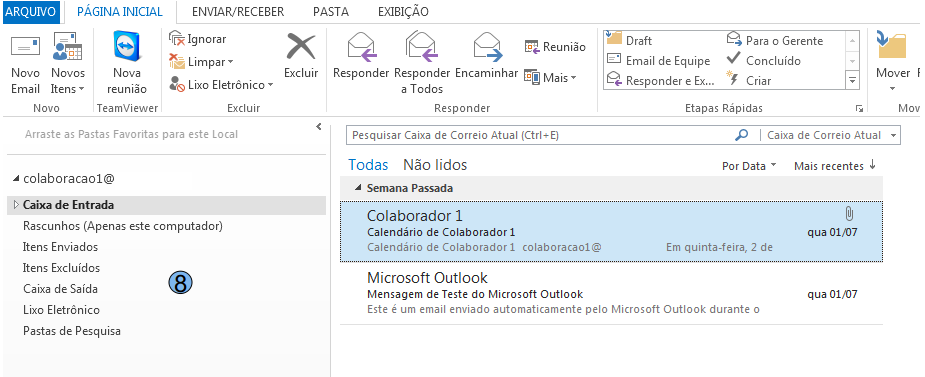
Na tela inicial é possível observar que apenas uma conta estará presente (8):
4.4 Exportação de Contatos
4.4 Exportação de Calendário
5 IOS
5.1 Configurar conta
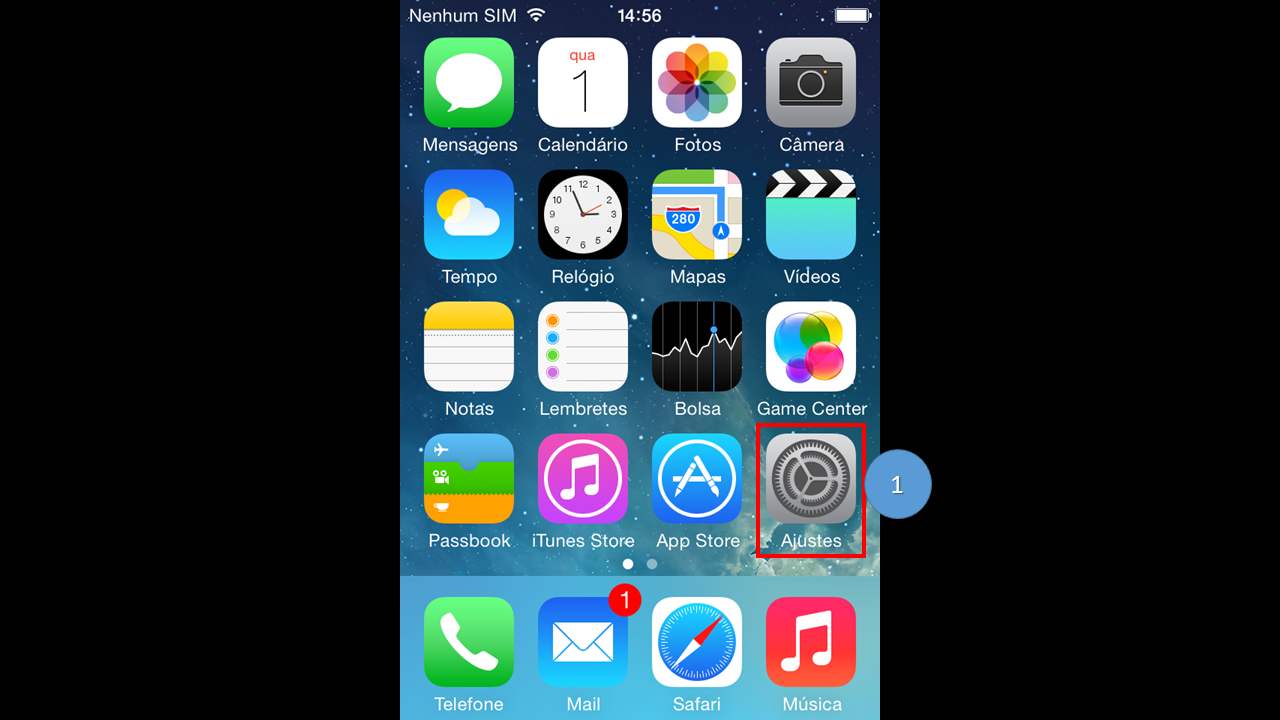
Abra o aplicativo “Ajuste” (1).
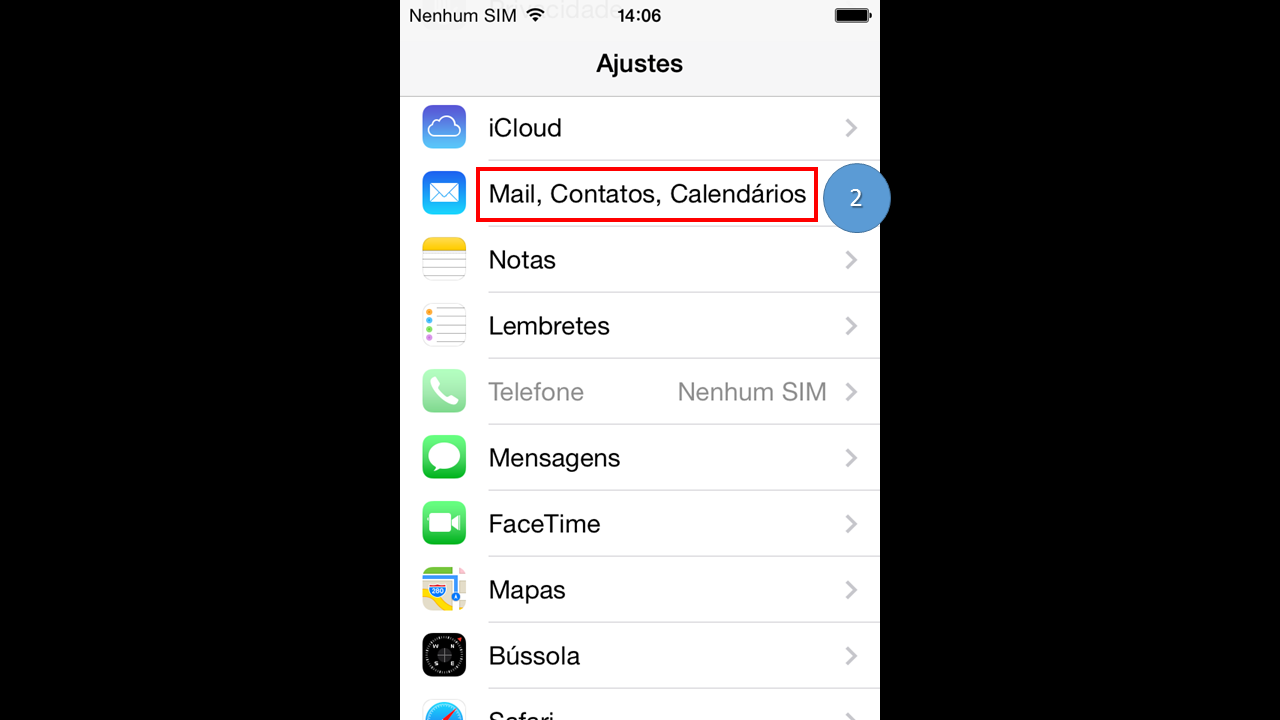
Na próxima tela clique em “Mail, Contato, Calendários” (2).
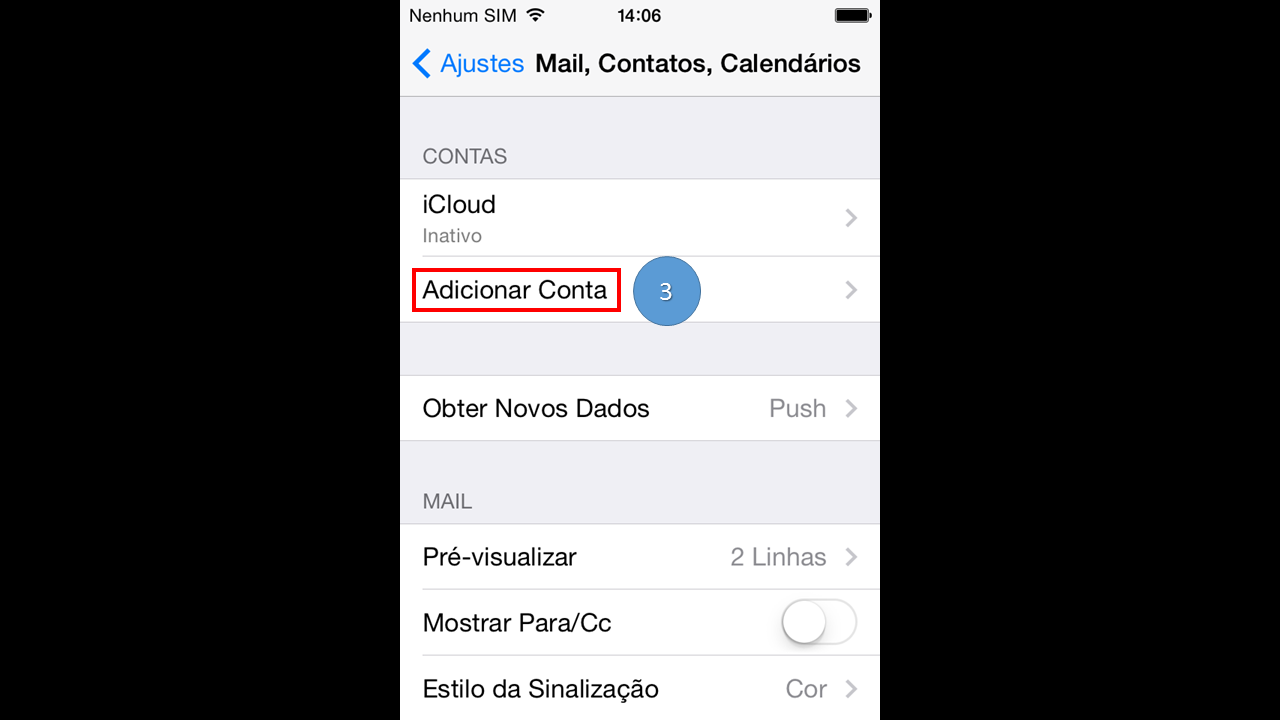
Na próxima tela clique em “Adicionar Conta” (3).
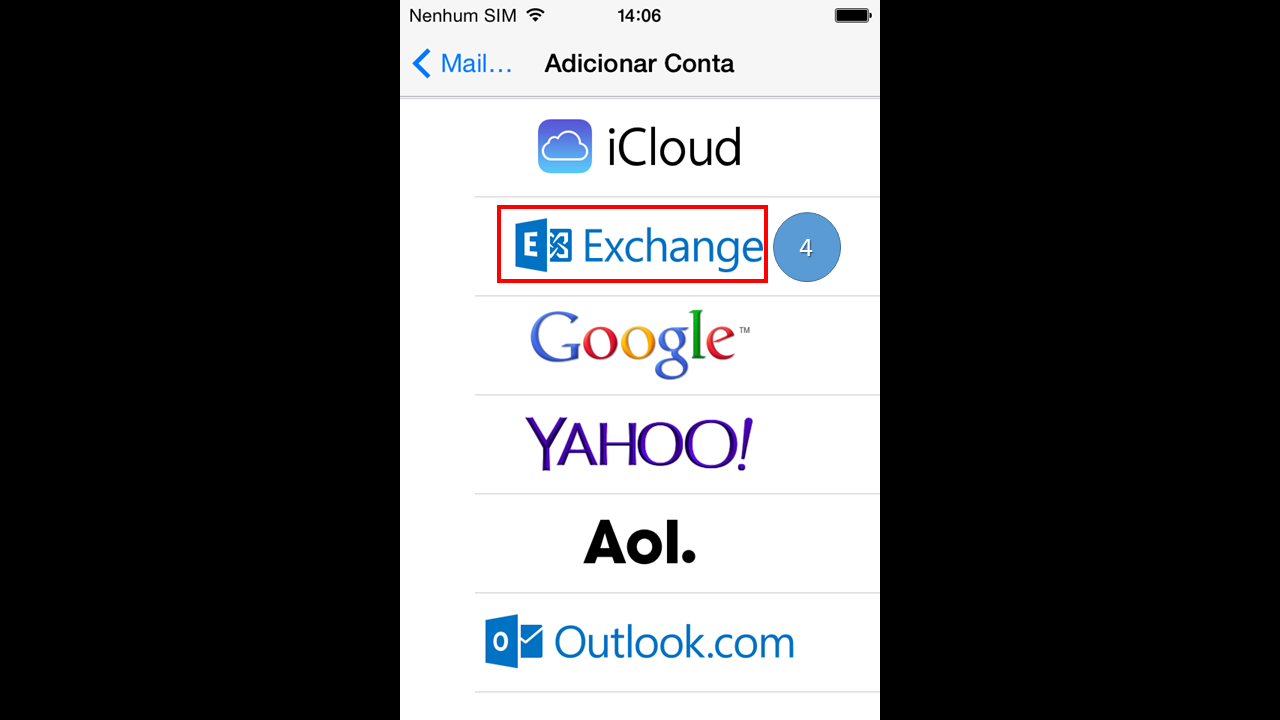
Na próxima tela clique em “Exchange” (4).
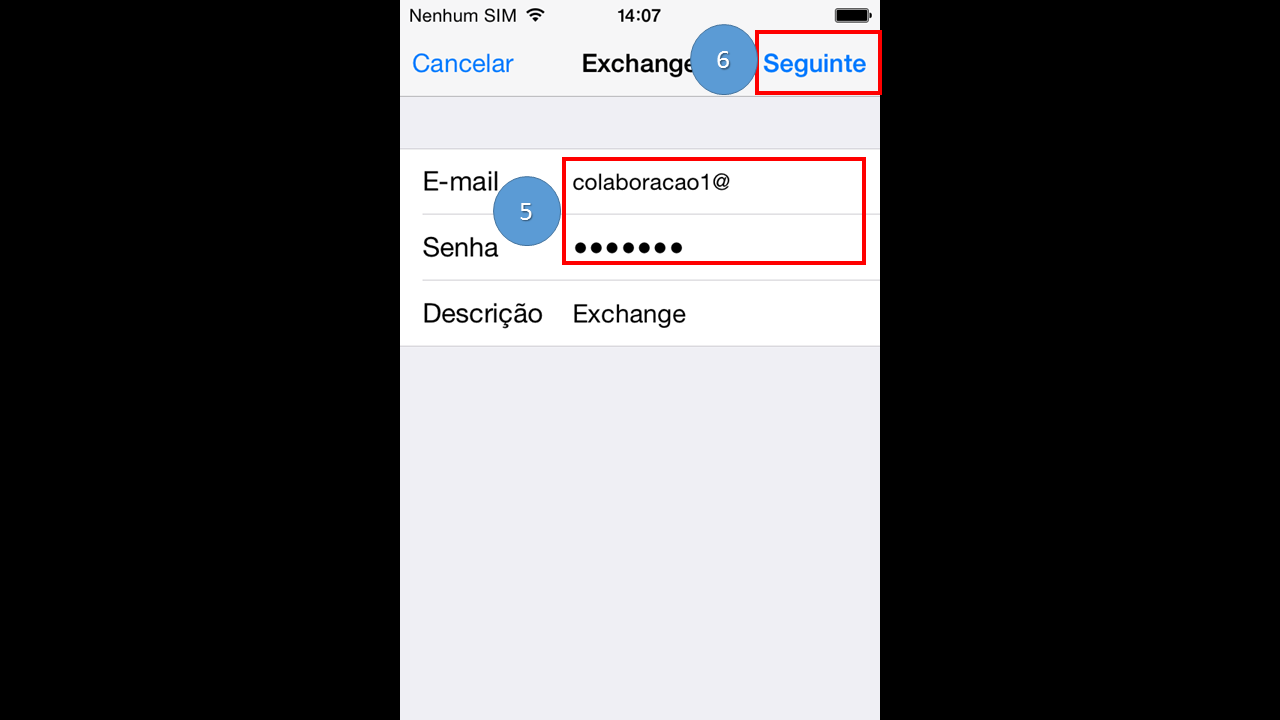
Na próxima tela preencha os dados da conta (E-mail e senha) (5) e depois clique em “Seguinte”(6).
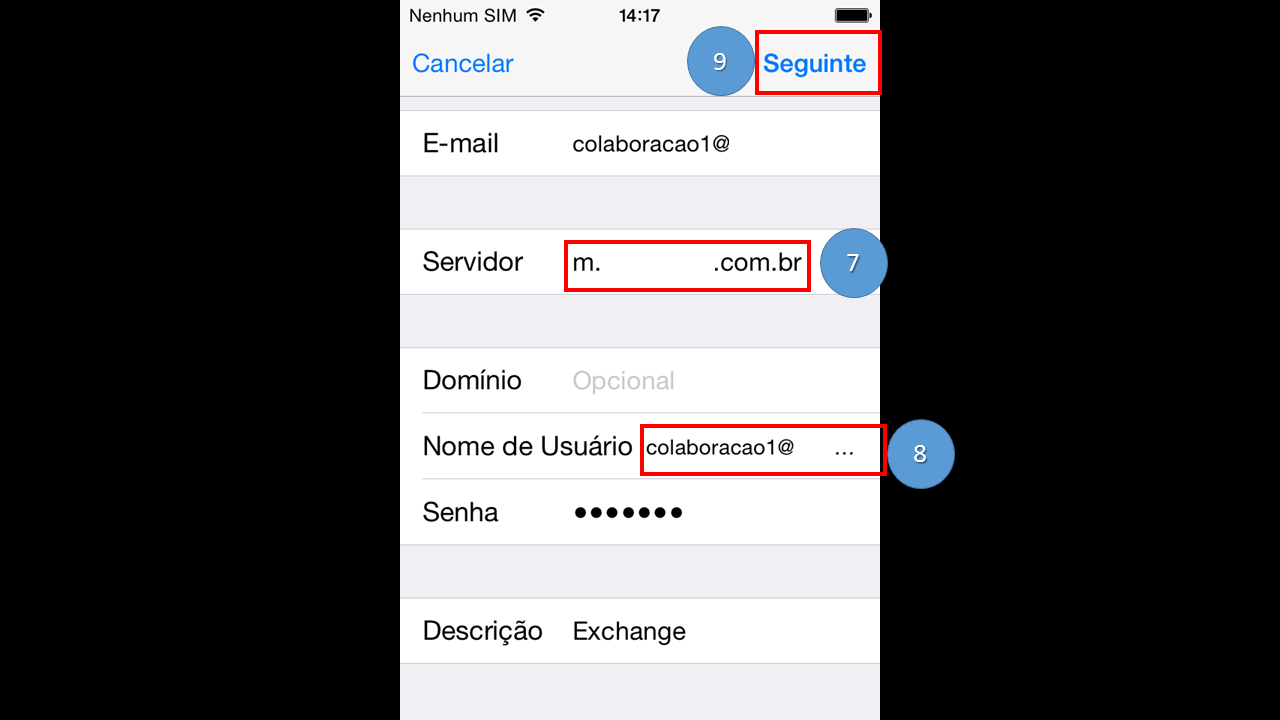
Na próxima tela preencha o nome do servidor (7), insira a conta novamente (8) e clique em “Seguinte” (9).
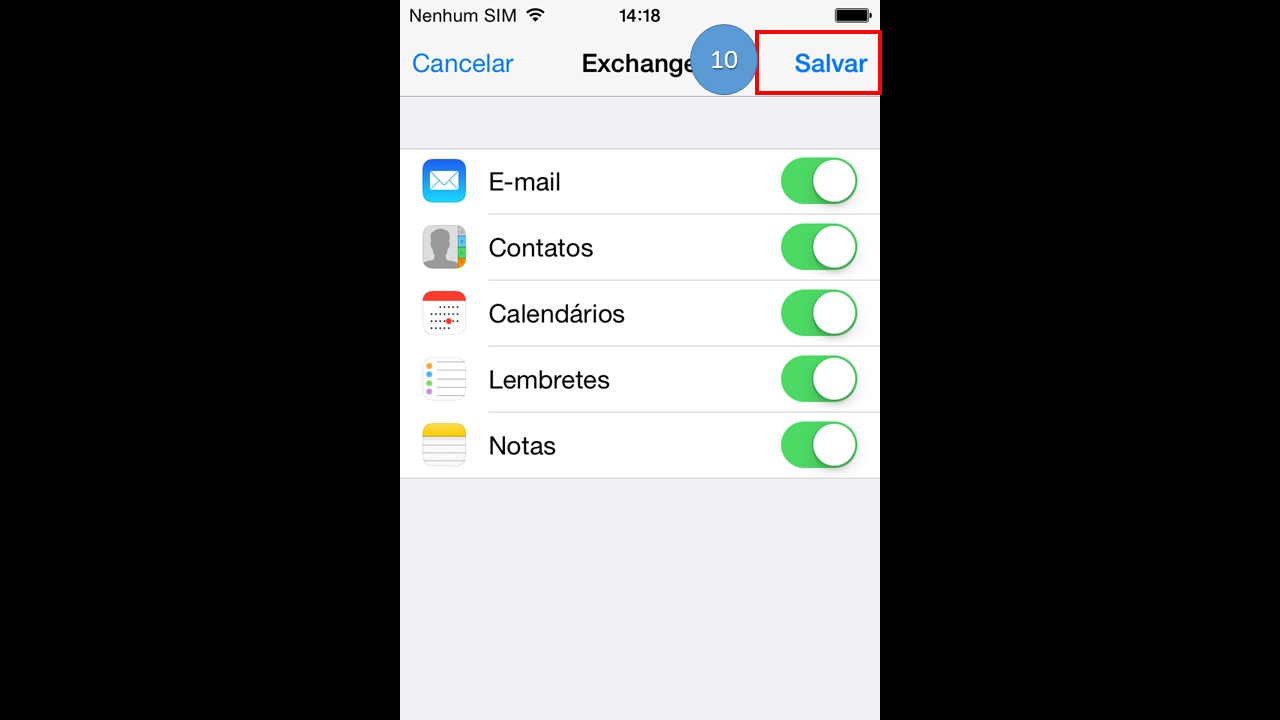
Na próxima tela clique em “Salvar” (10).
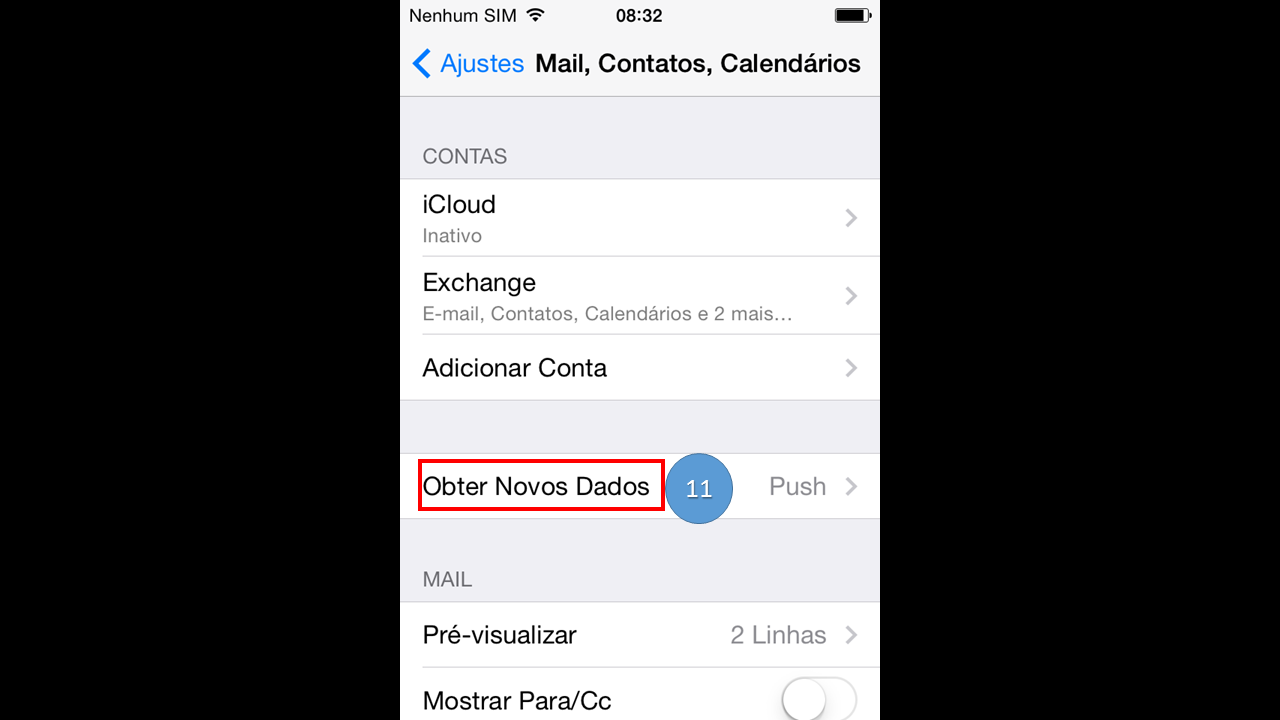
Na próxima tela clique em “Obter Novos Dados” (11).
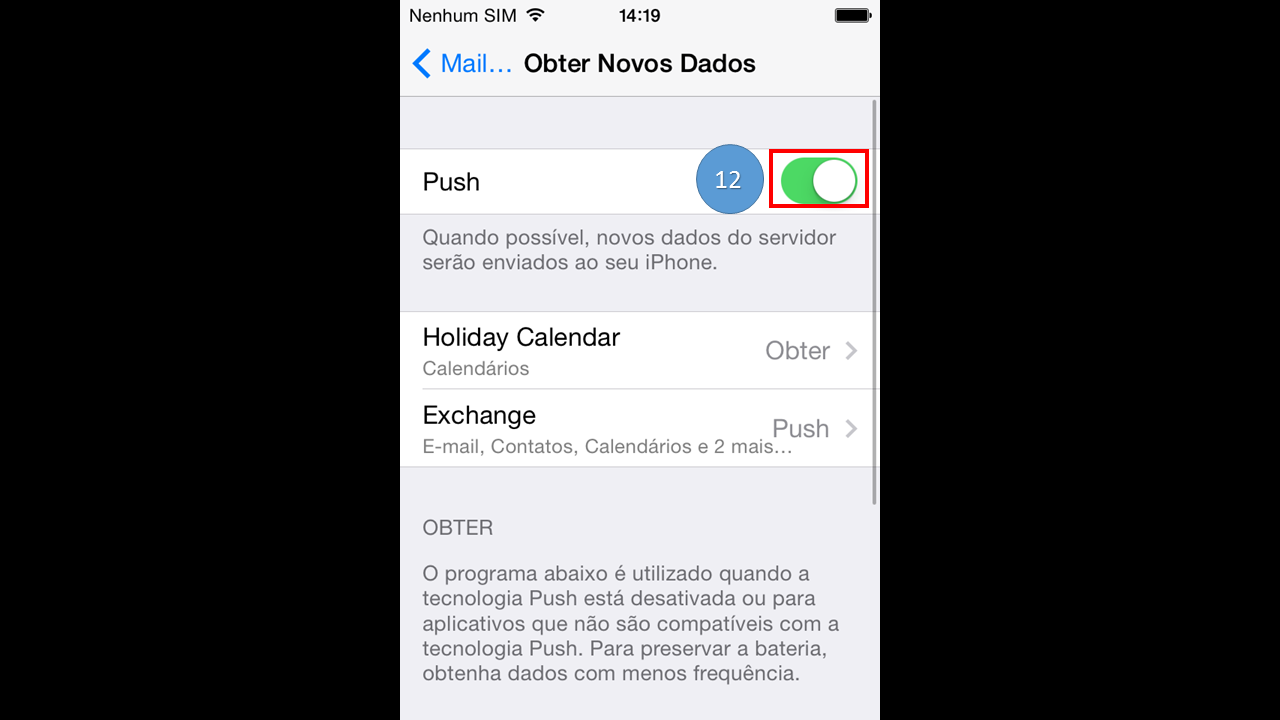
Na próxima tela verifique se a opção “Push” está ativa, caso contrário ative essa opção (12).
5.2 Contatos
5.2.1 Criar Contatos
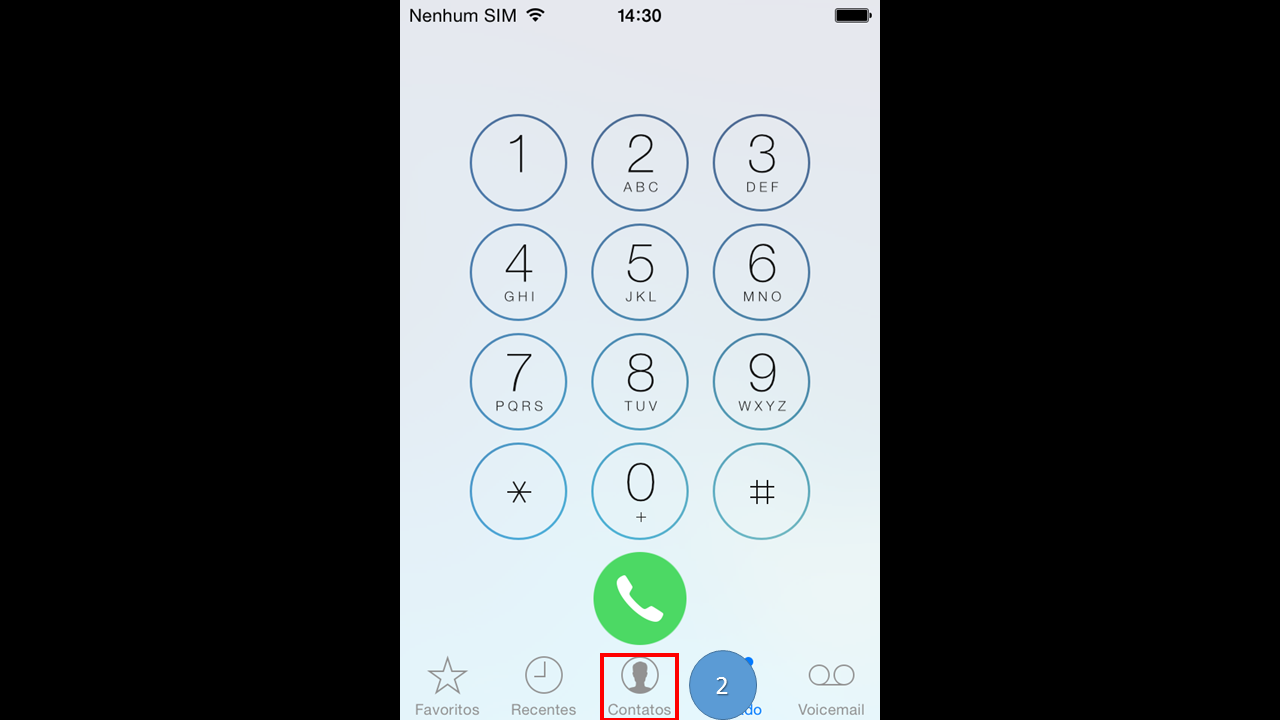
Abra o aplicativo “Telefone” (1).
Na próxima tela clique em “Contatos” (2).
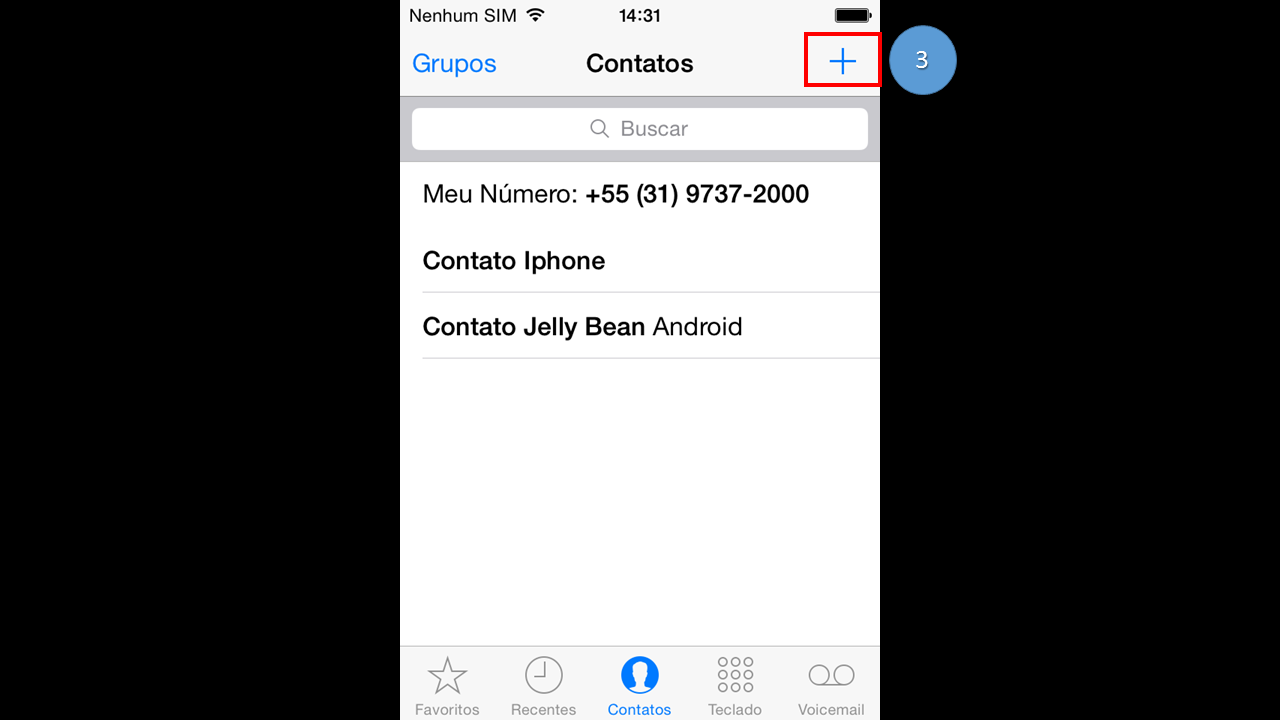
Na próxima tela clique no sinal de + (3).
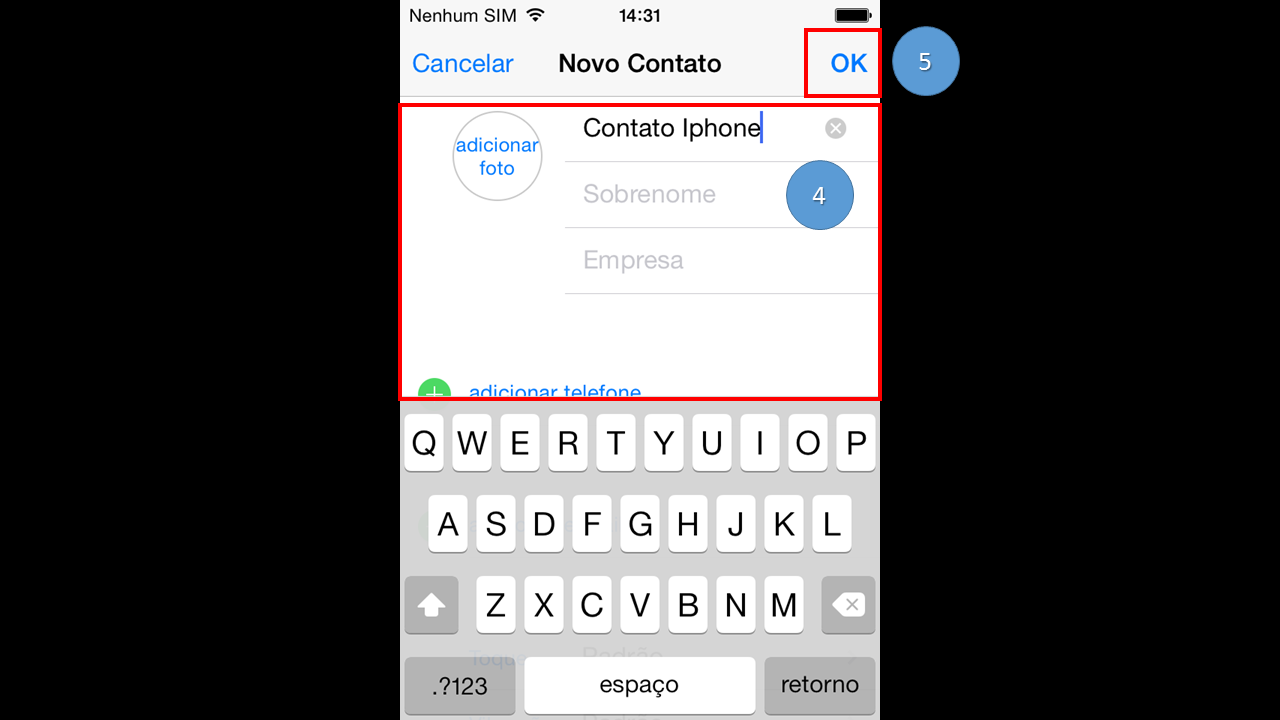
Na próxima tela preencha os dados do contato (4) e depois clique em “OK” (5).
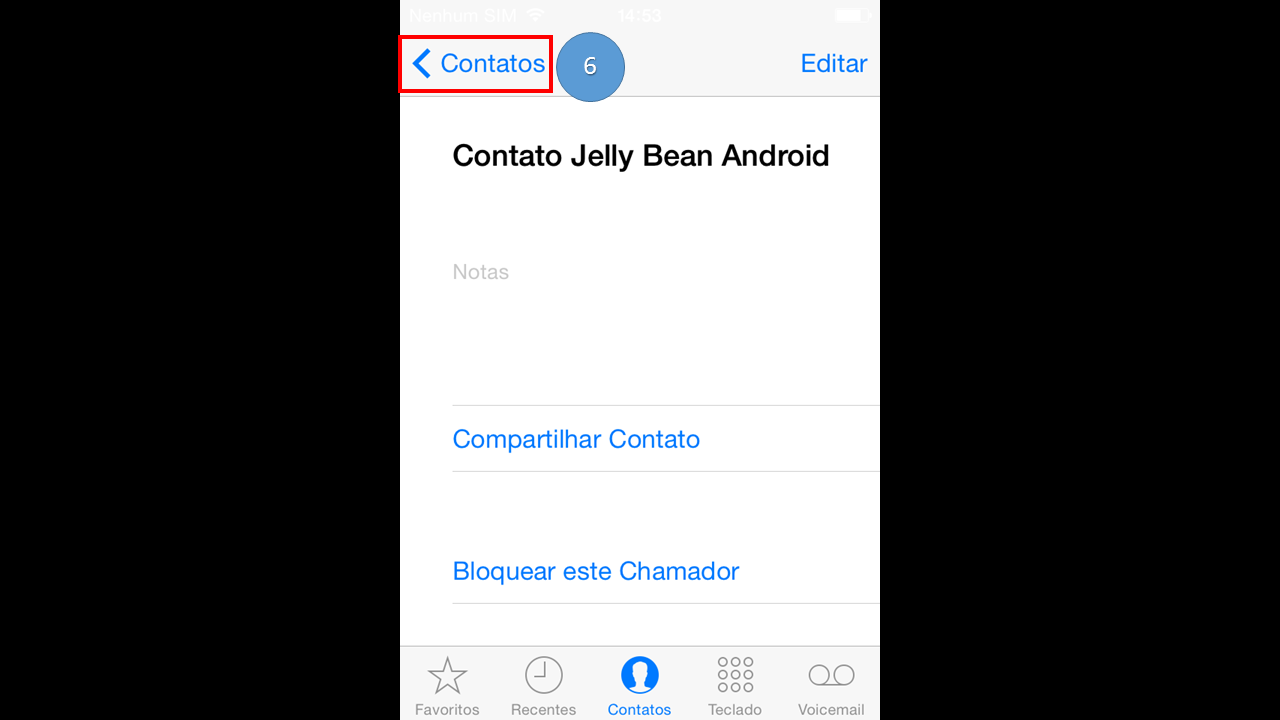
Na próxima tela clique em “Contatos” (6).
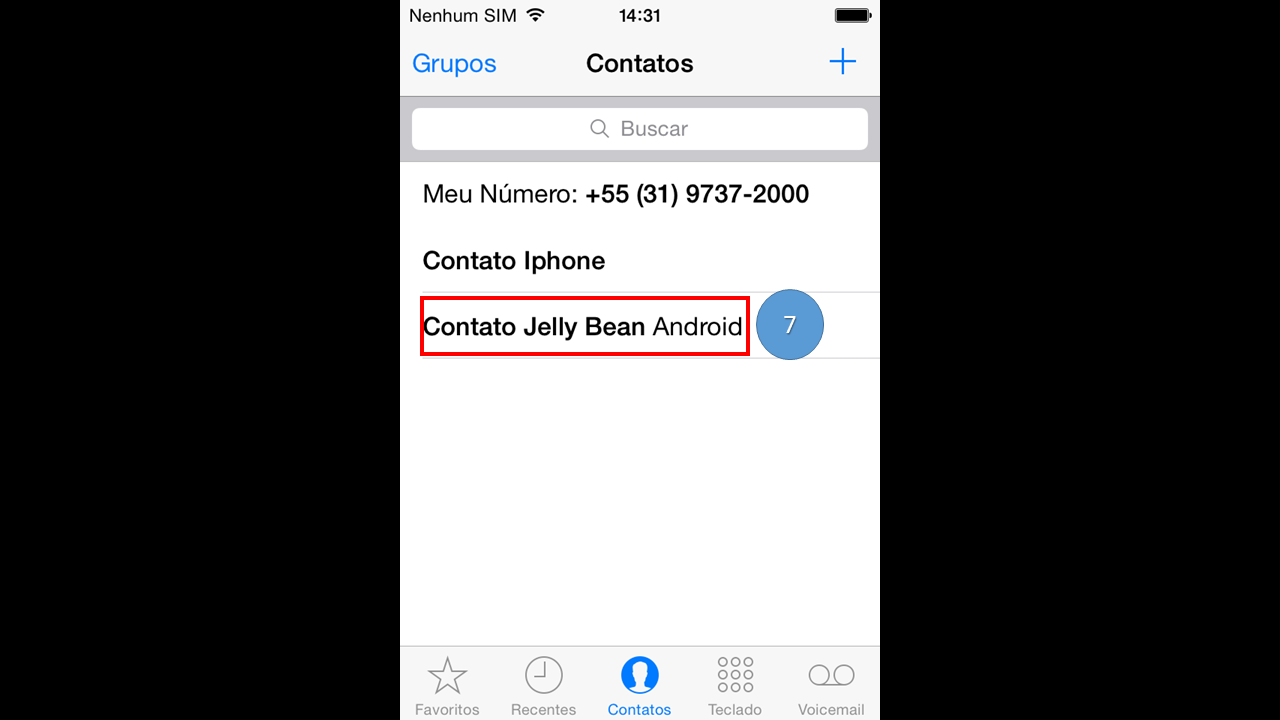
Verifique que seu contato foi criado (7).
5.2.2 Compartilhar um Contato
O contato que for criado em um catálogo compartilhado também será compartilhado entre todos os integrantes daquele catálogo.
5.3 Eventos
5.3.1 Criar Eventos.
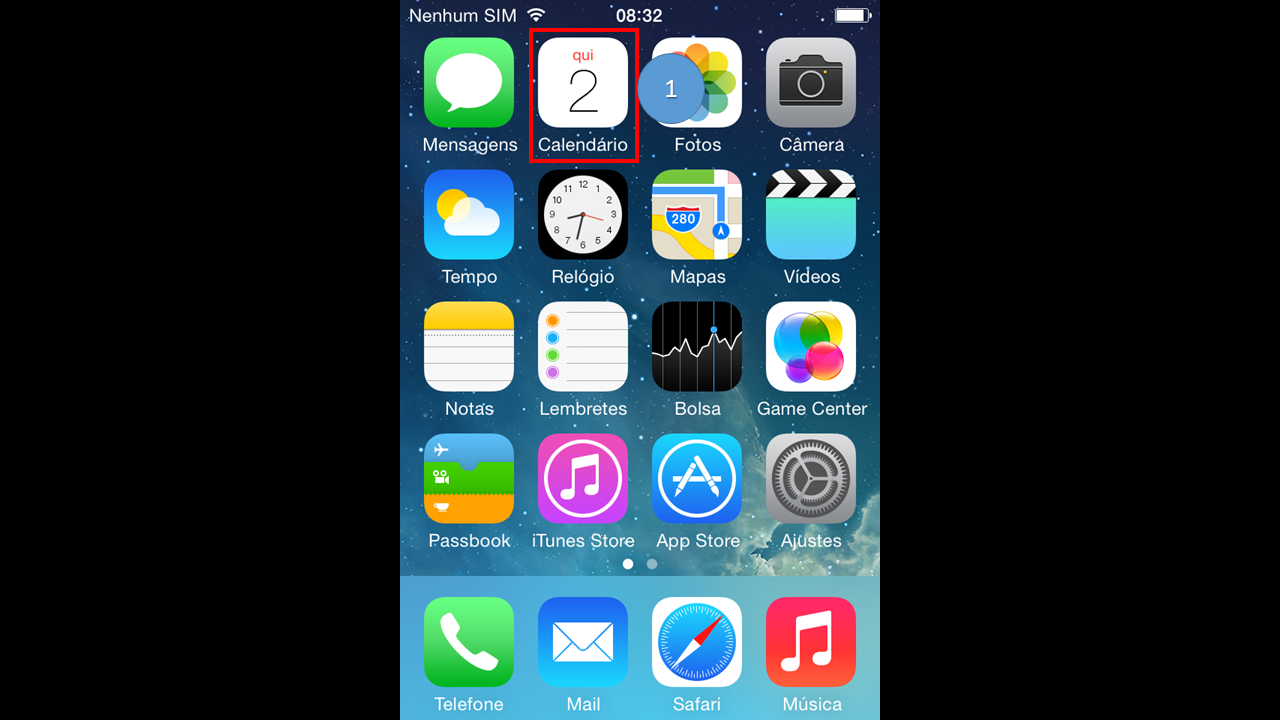
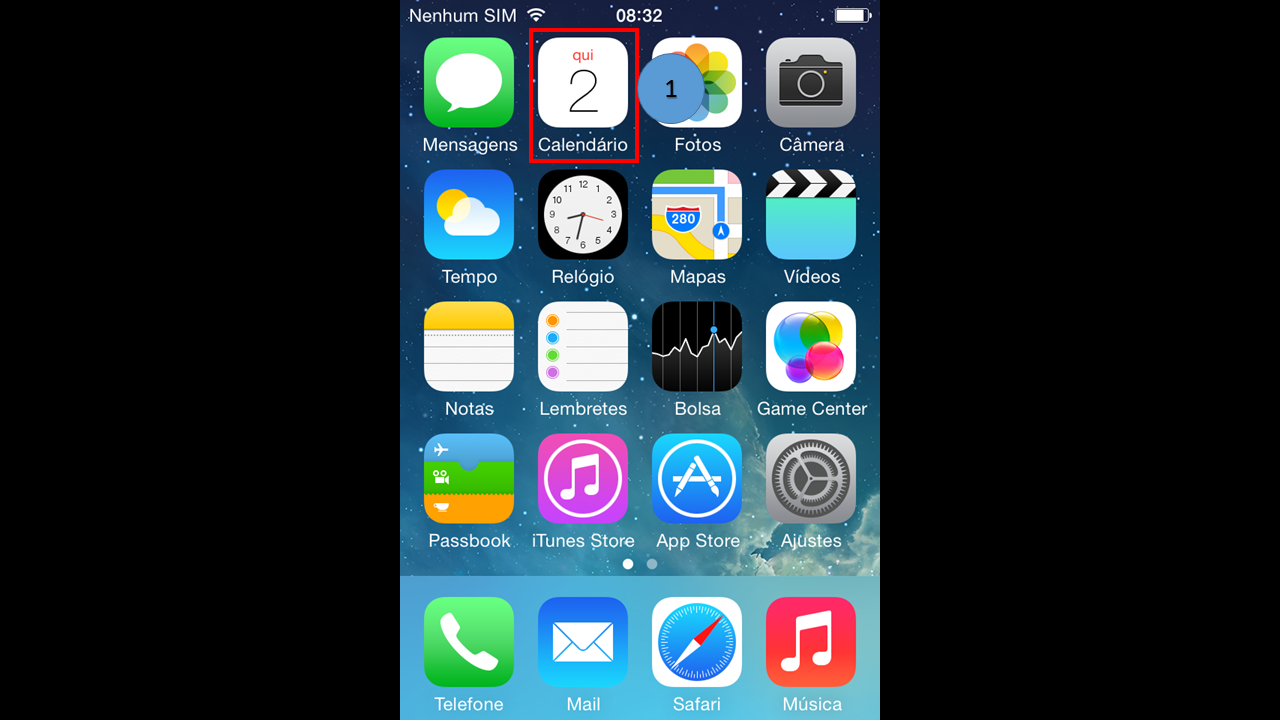
Abra o aplicativo “Calendário” (1).
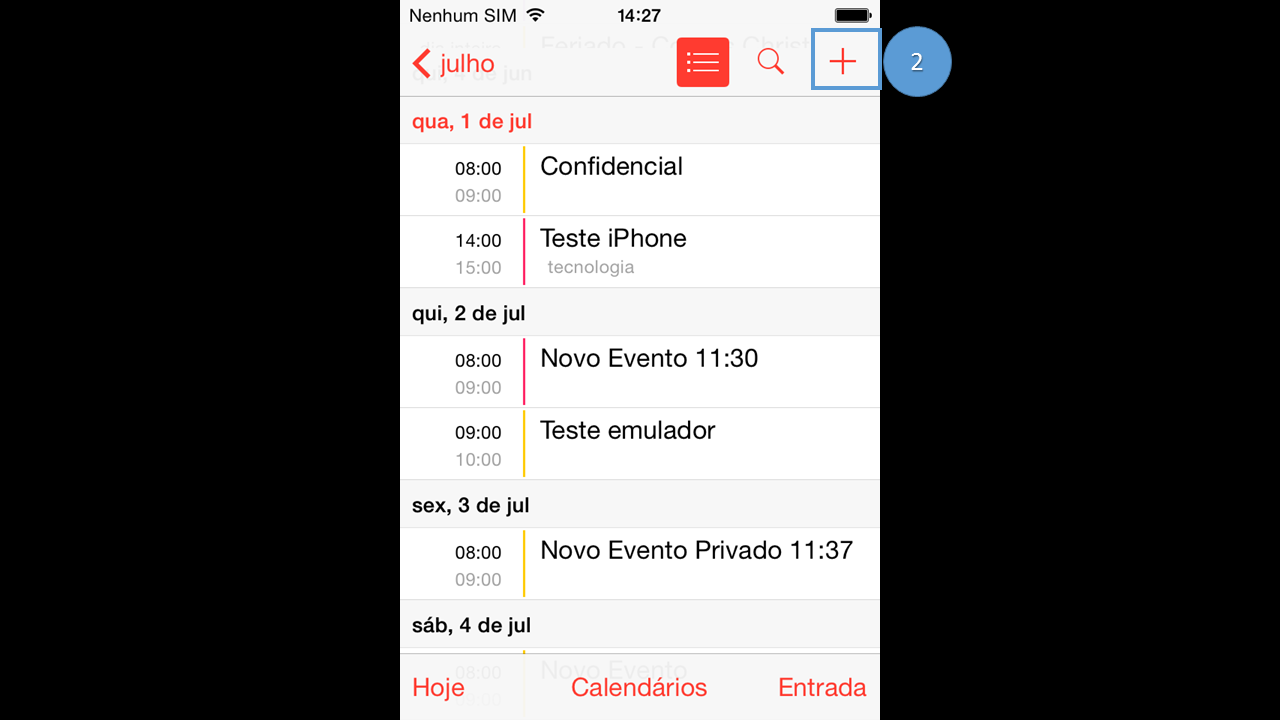
Na próxima tela clique no sinal + (2).
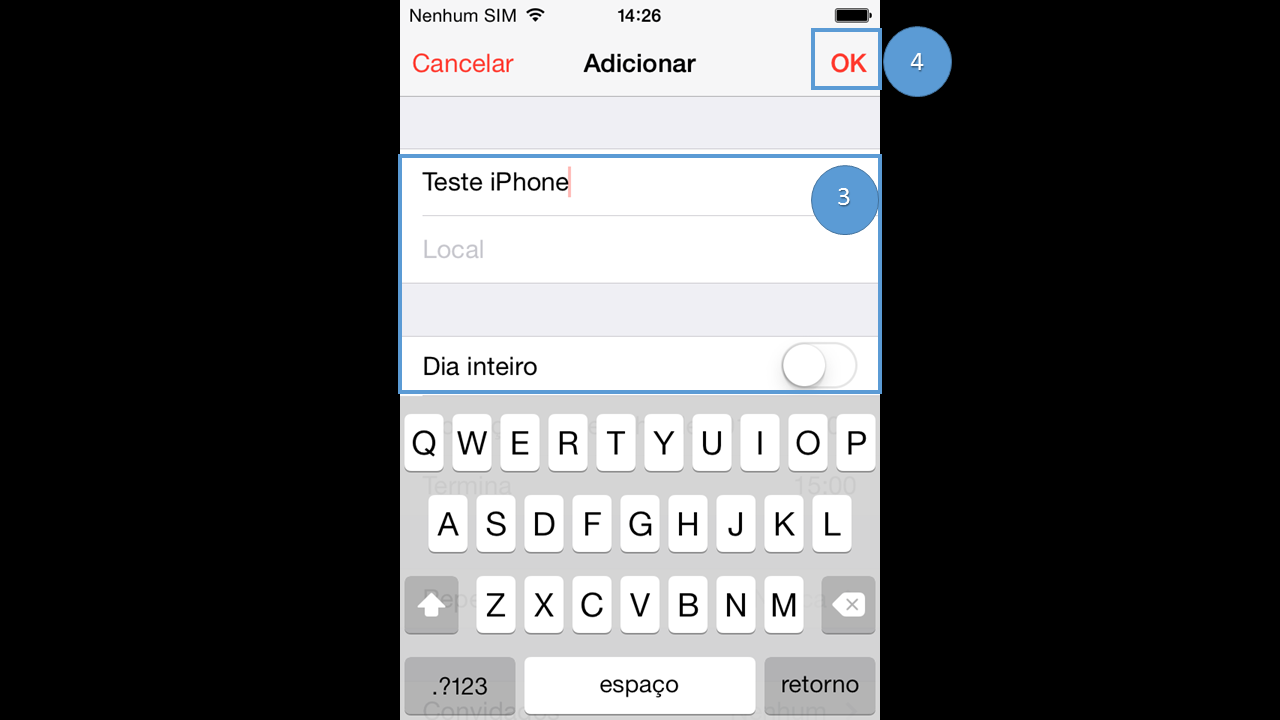
Na próxima tela preencha as informações do evento a ser criado (3) e depois clique em “OK” (4).
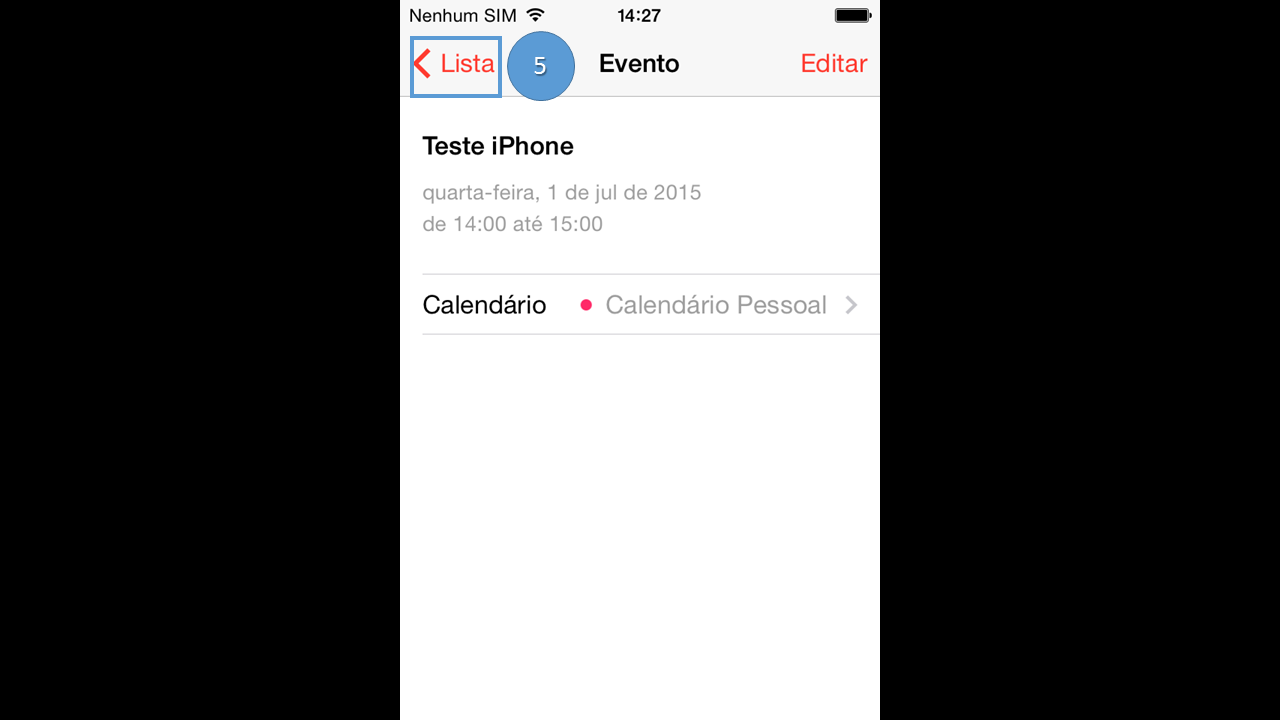
Na próxima tela veja que seu evento já foi criado, clique em “Lista” (5) para voltar para o calendário.
5.3.2 Compartilhar um Evento
Para compartilhar um evento abra “Calendário”(1);
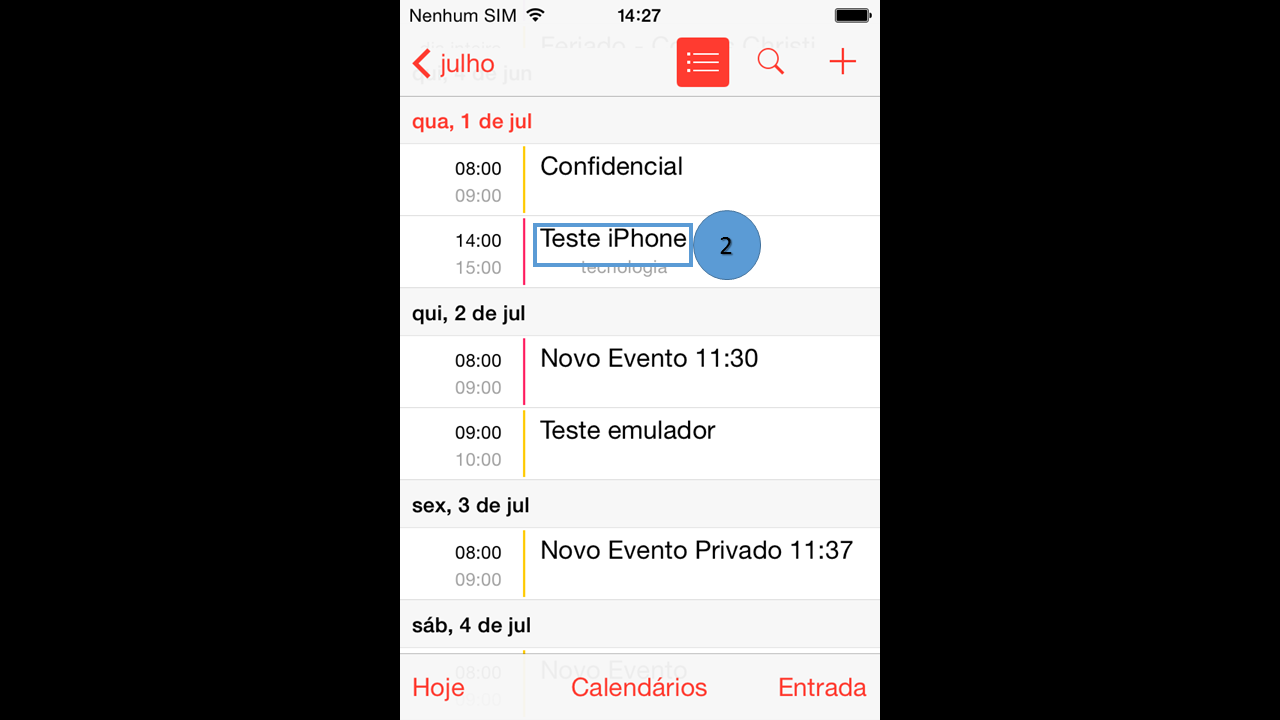
Em seguida escolha o evento a ser compartilhado (2).
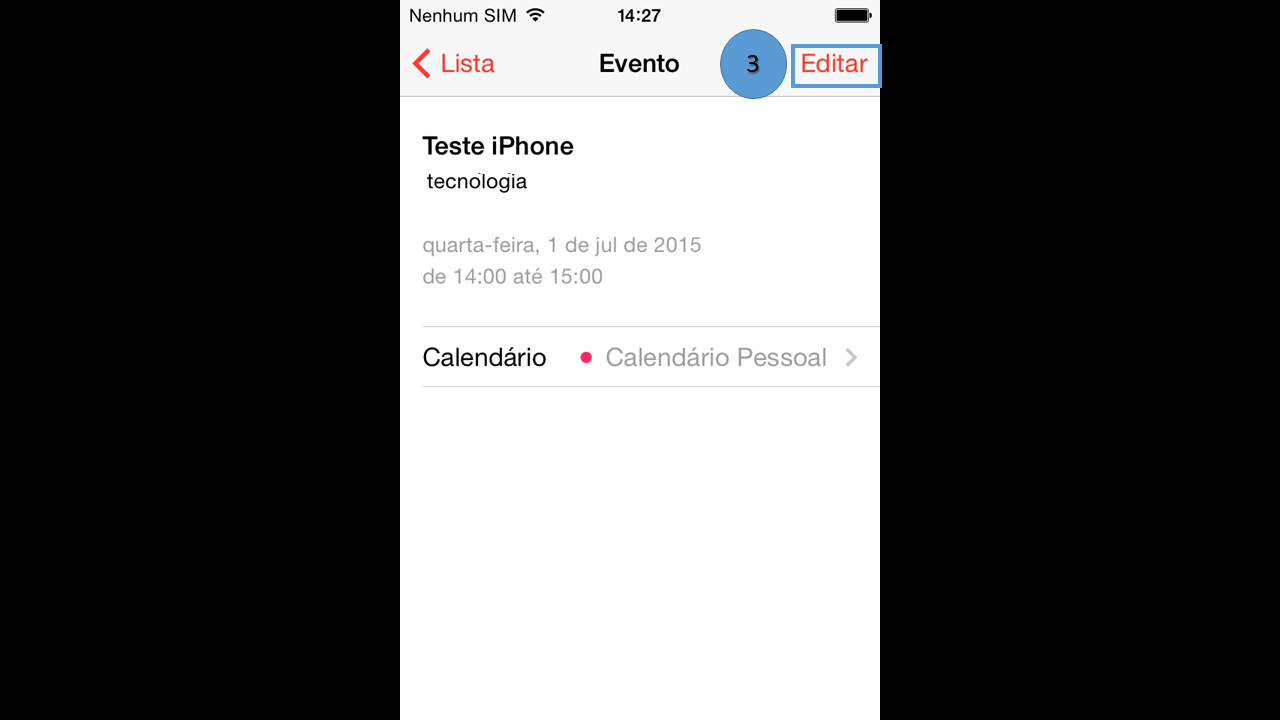
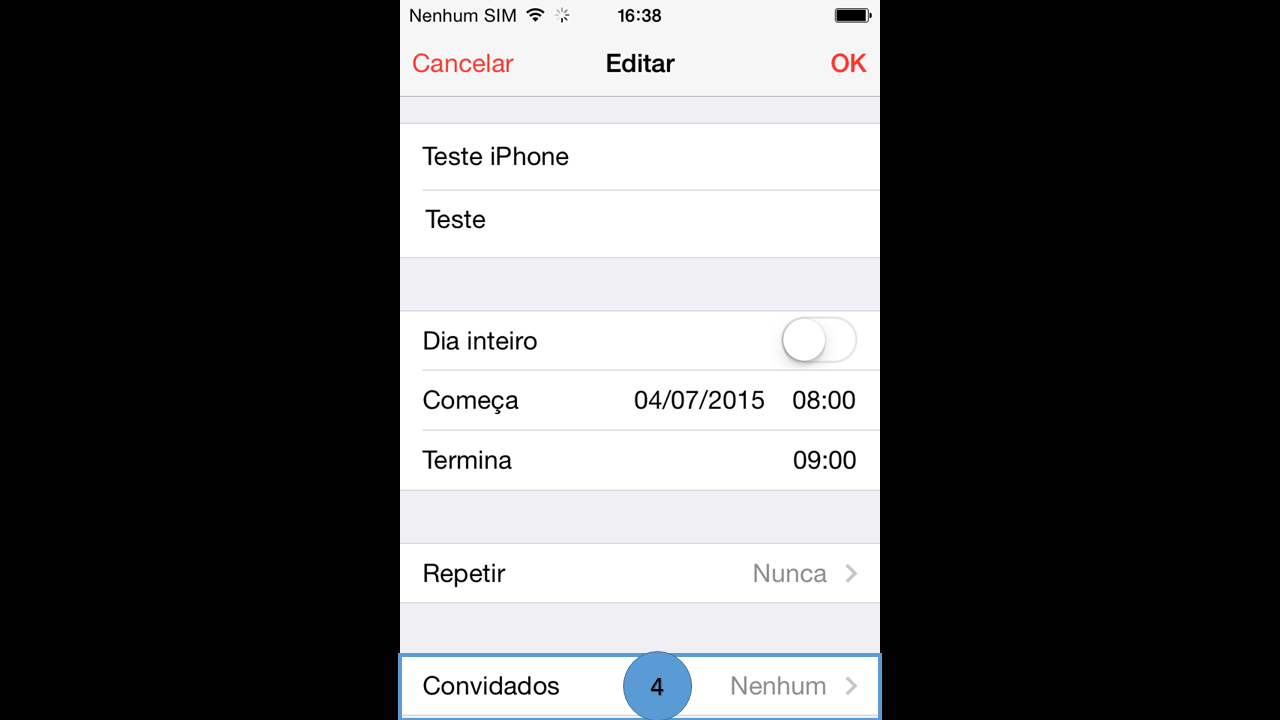
Na próxima tela clique em “Editar” (3).
Na próxima tela clique em “Convidados” (4).
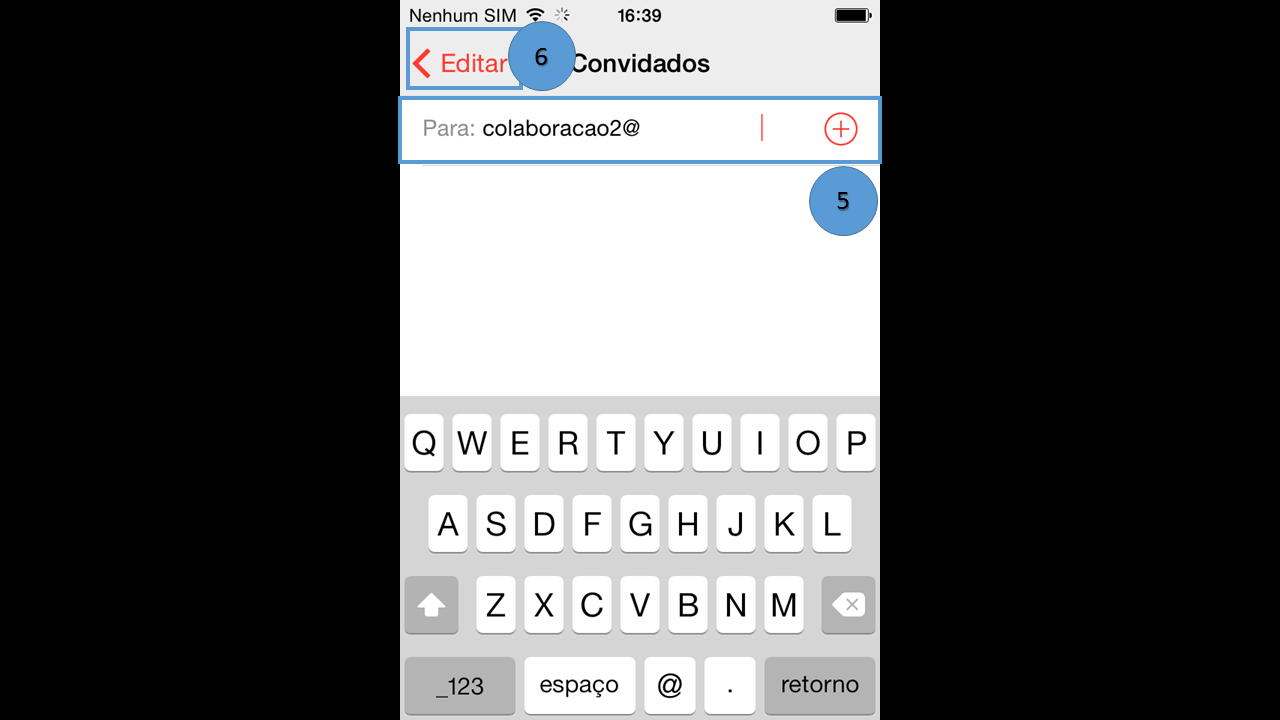
Na próxima tela digite o(s) E-mail (s) com que esse evento será compartilhado (5) em seguida clique em “Editar” (6).
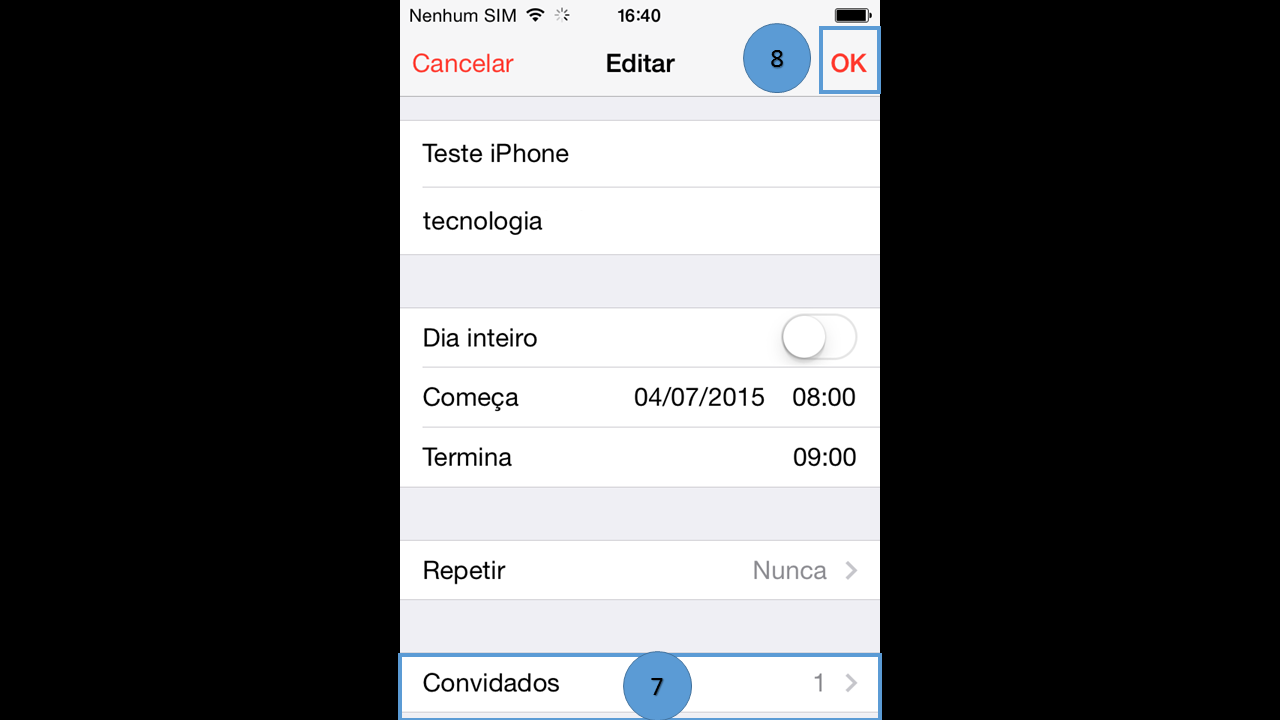
Na próxima tela será mostrado que o evento foi compartilhado (7), clique em “OK” para finalizar (8).
6 Android Lollipop versão 5.0+
6.1 Configurar conta
As telas abaixo mostram como realizar a configuração da conta em dispositivos Android.
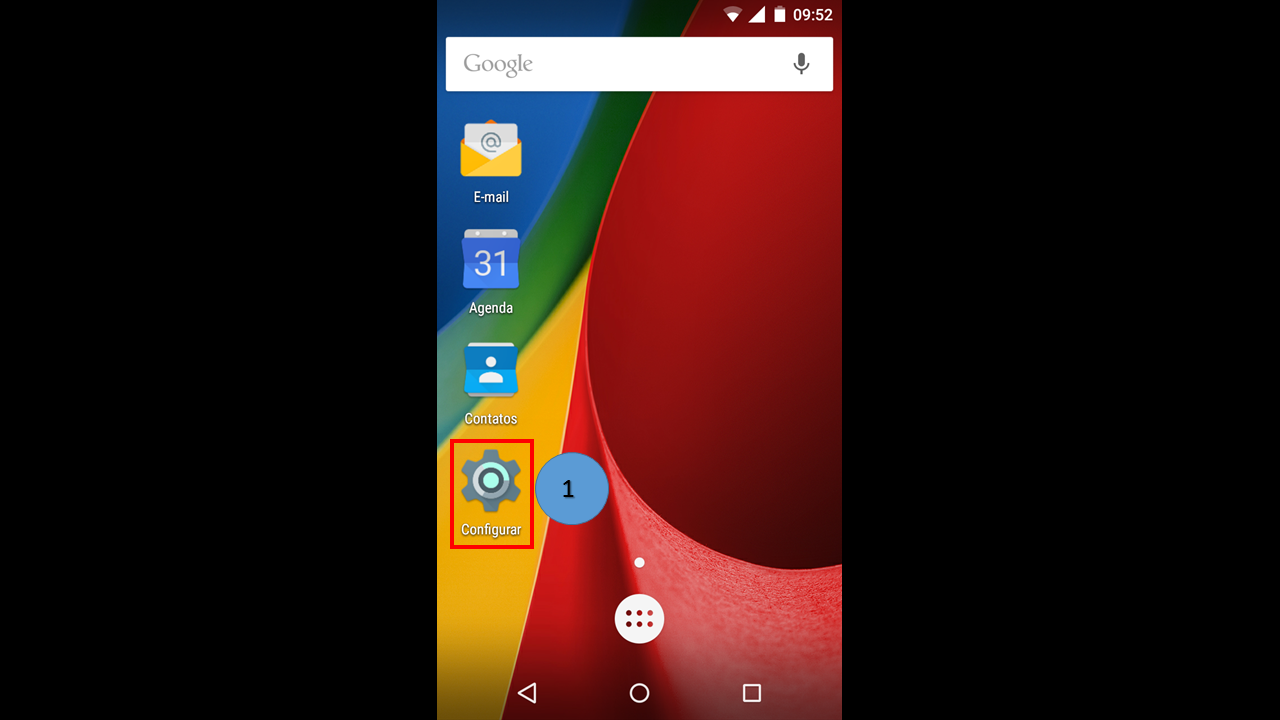
Abra Configurar “desenho de uma engrenagem”(1)
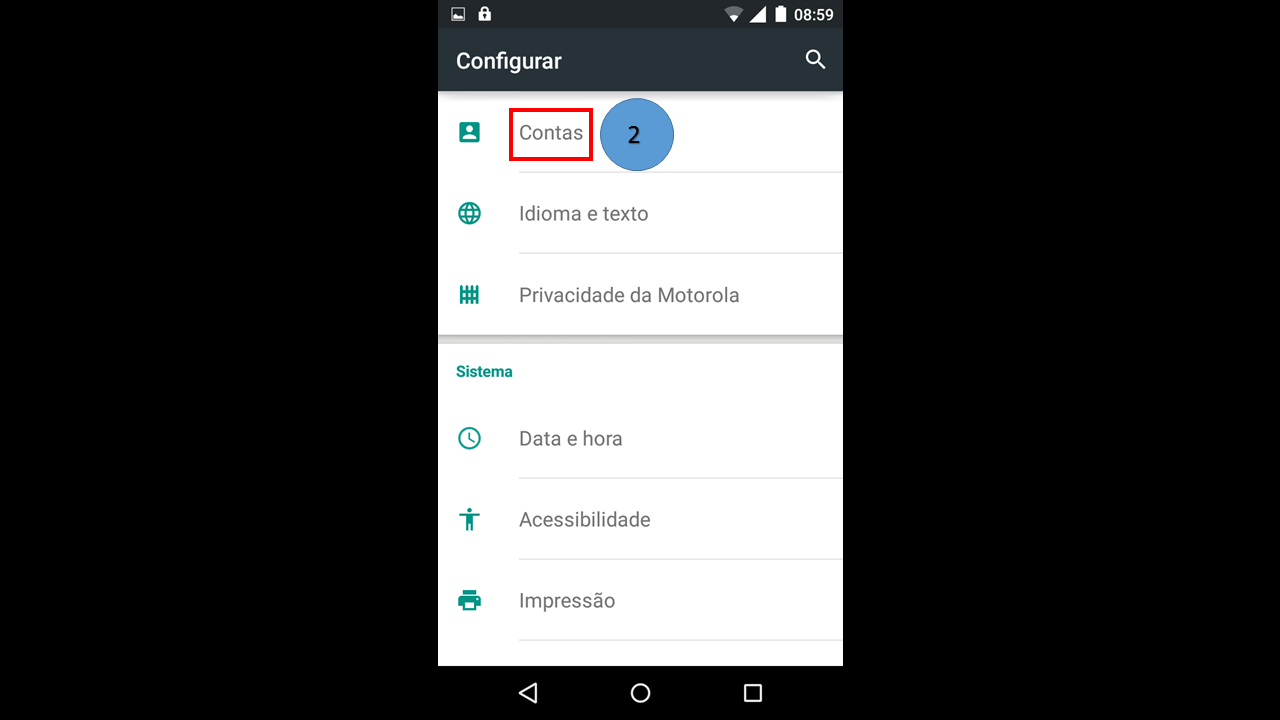
Role a tela até encontrar a opção “Contas”.(2)
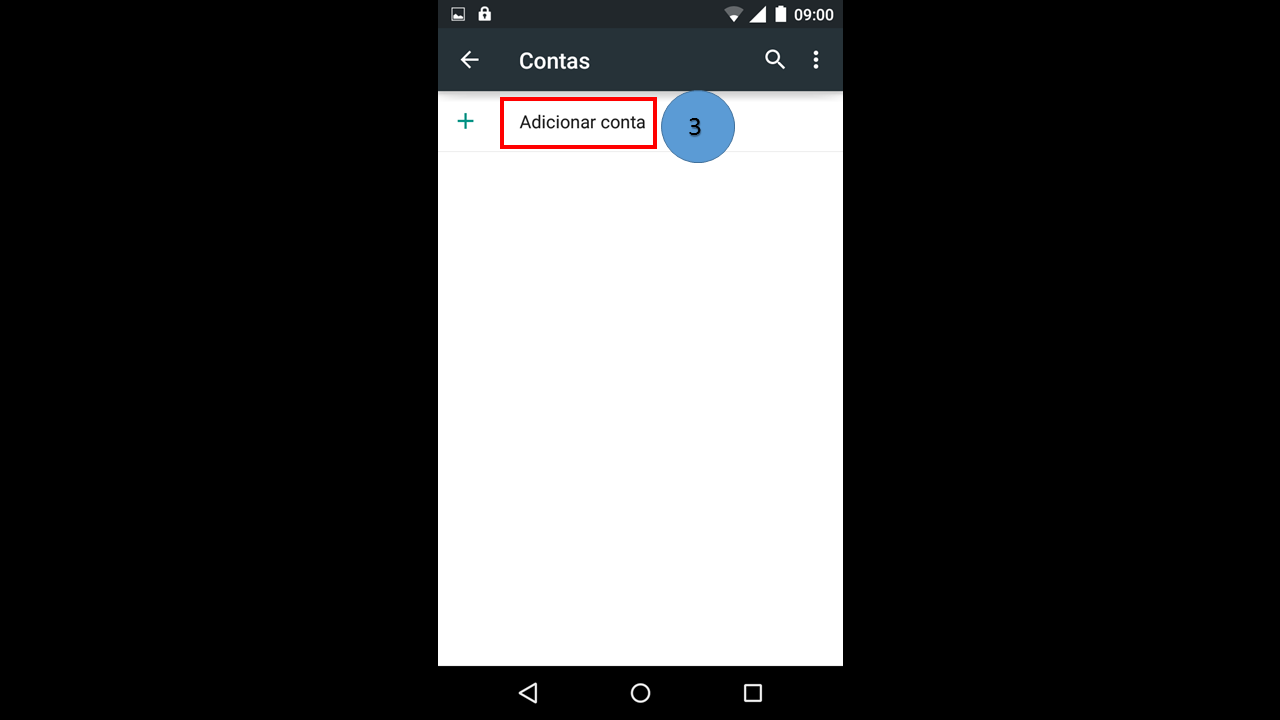
Selecione a opção “Adicionar conta”(3).
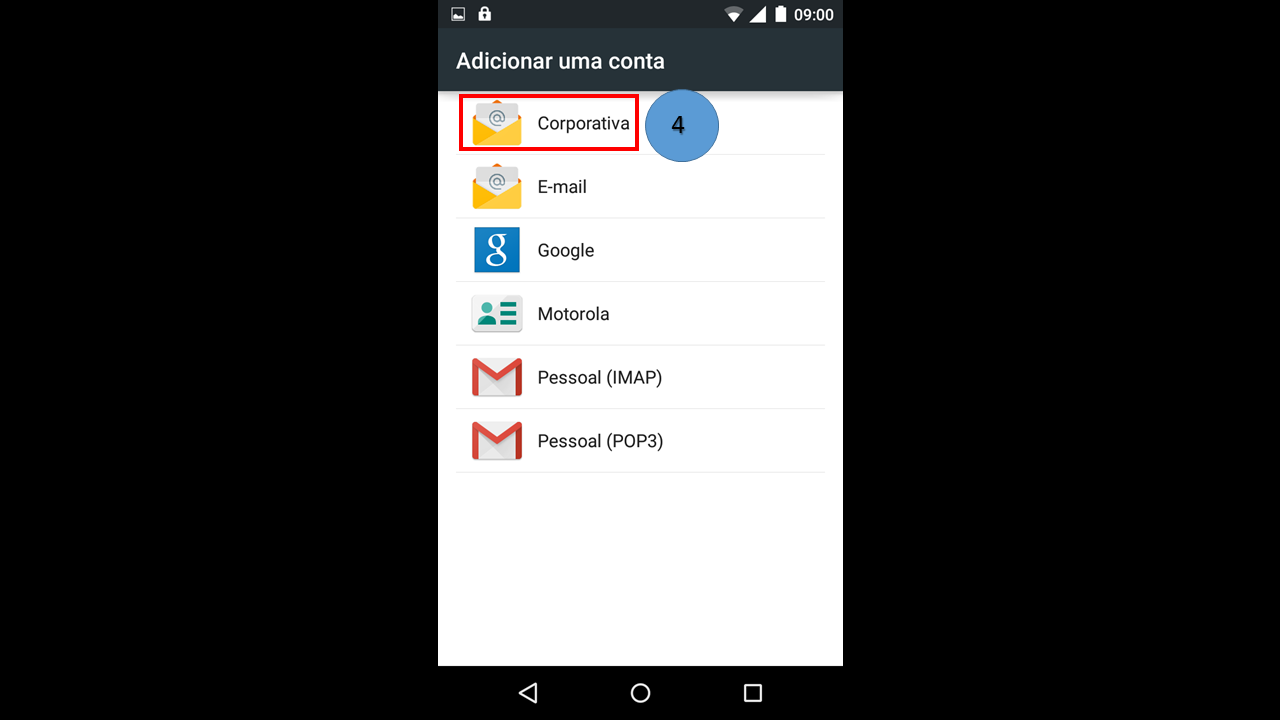
Selecione a opção “Exchange” ou “Corporativa”.(4)
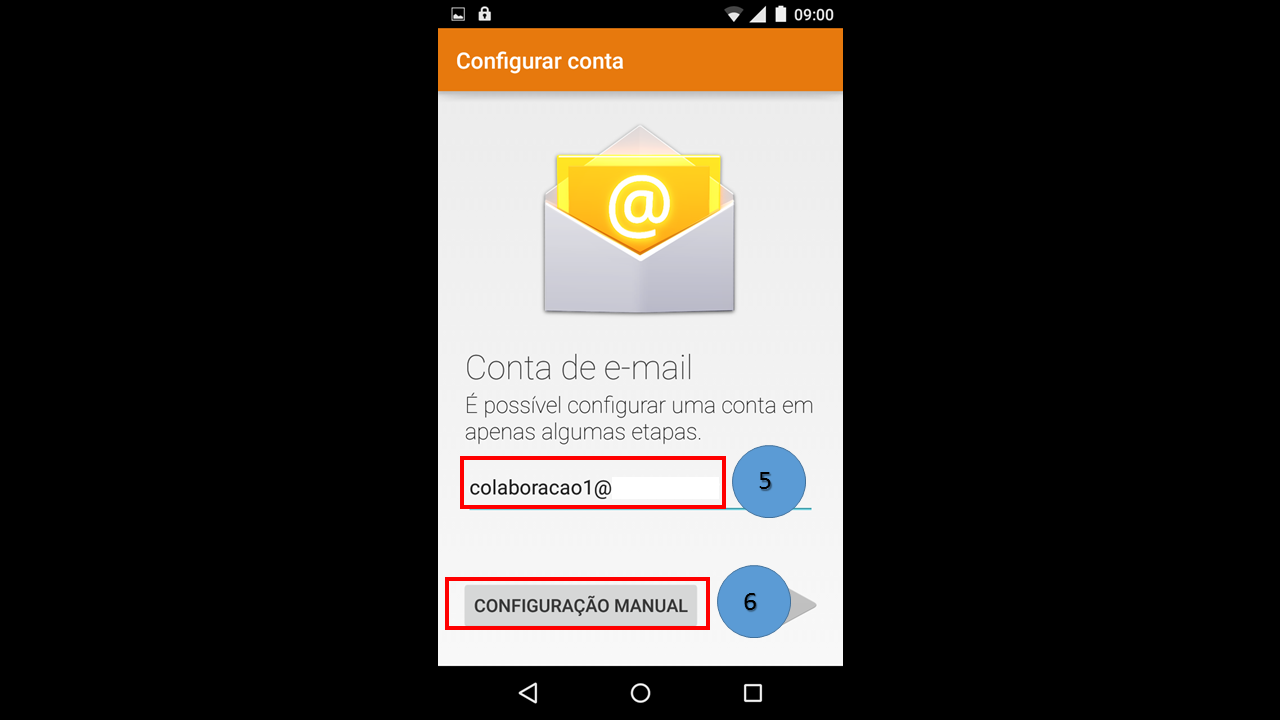
Na próxima tela insira seu e-mail (5) em seguida clique em “Configuração Manual”(6).
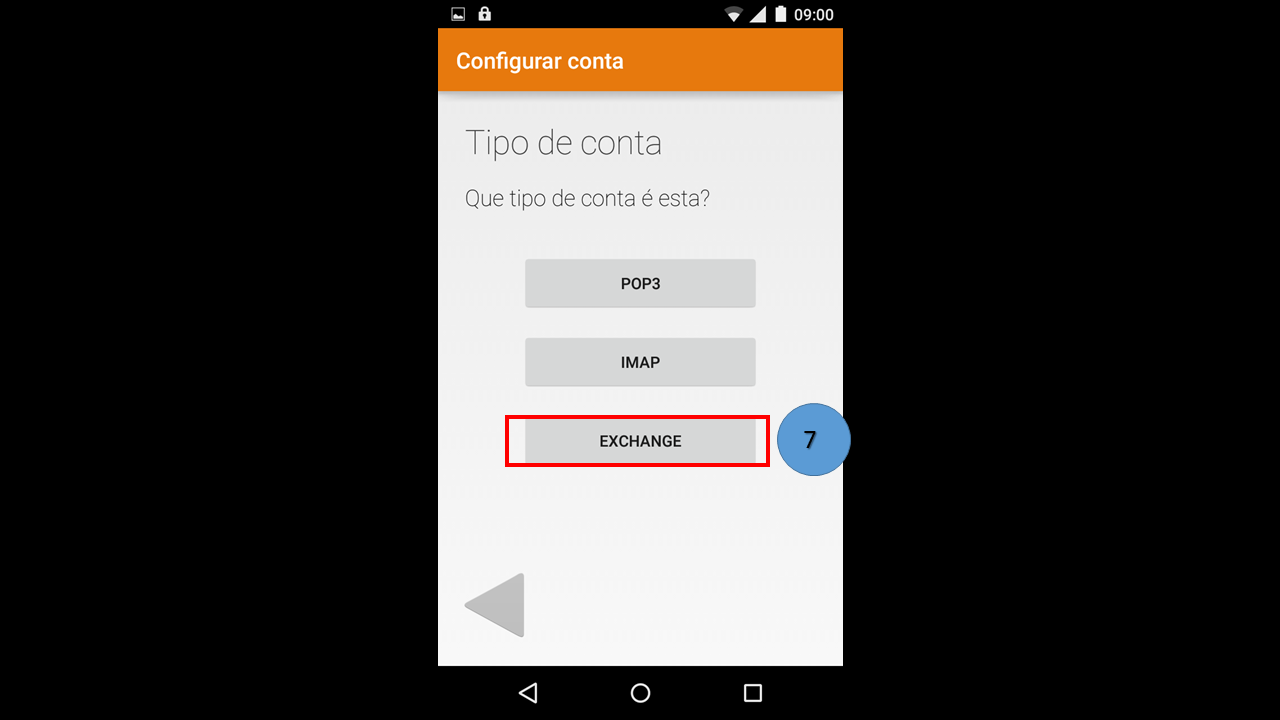
Na próxima tela clique em “EXCHANGE”.(7)
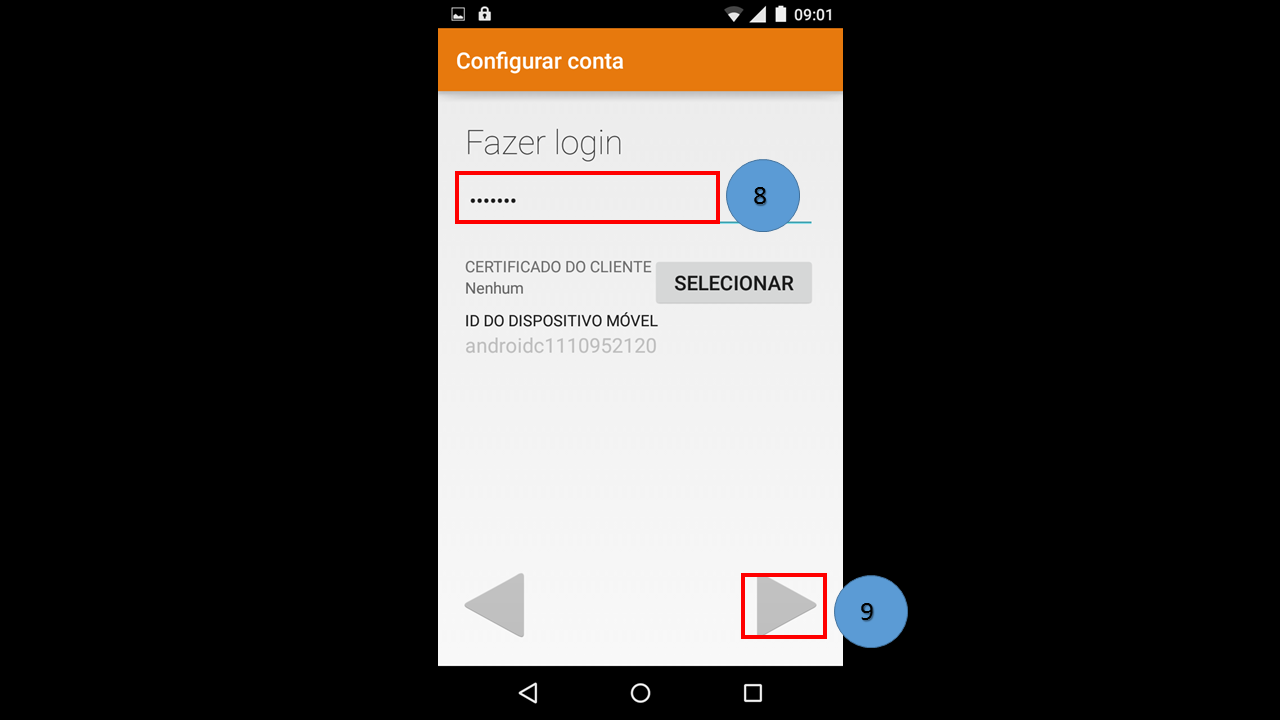
Na próxima tela insira a senha da conta (8) e em seguida clique em “PRÓXIMO”(9).
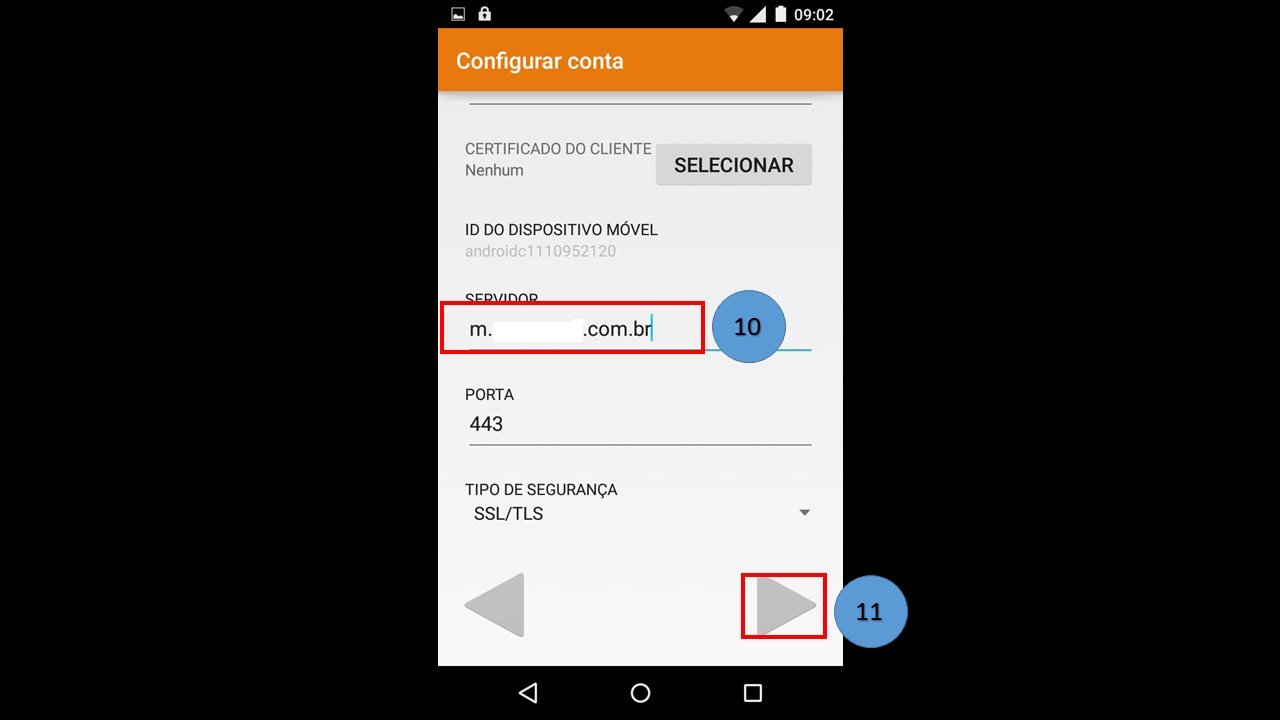
Na próxima tela preencha o nome do servidor “m.supramail.com.br”(10) e clique em “PRÓXIMO”(11).
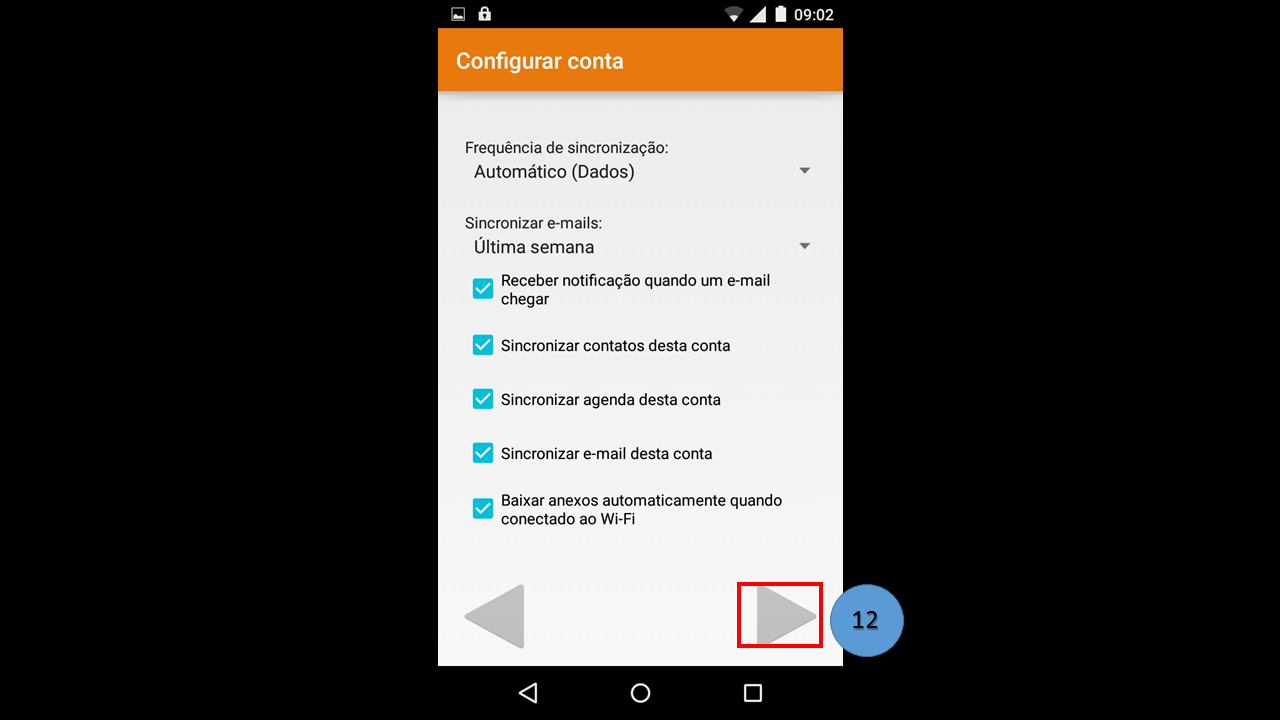
Na próxima tela verifique se todos os campos estão selecionados e clique em “PRÓXIMO”(12).
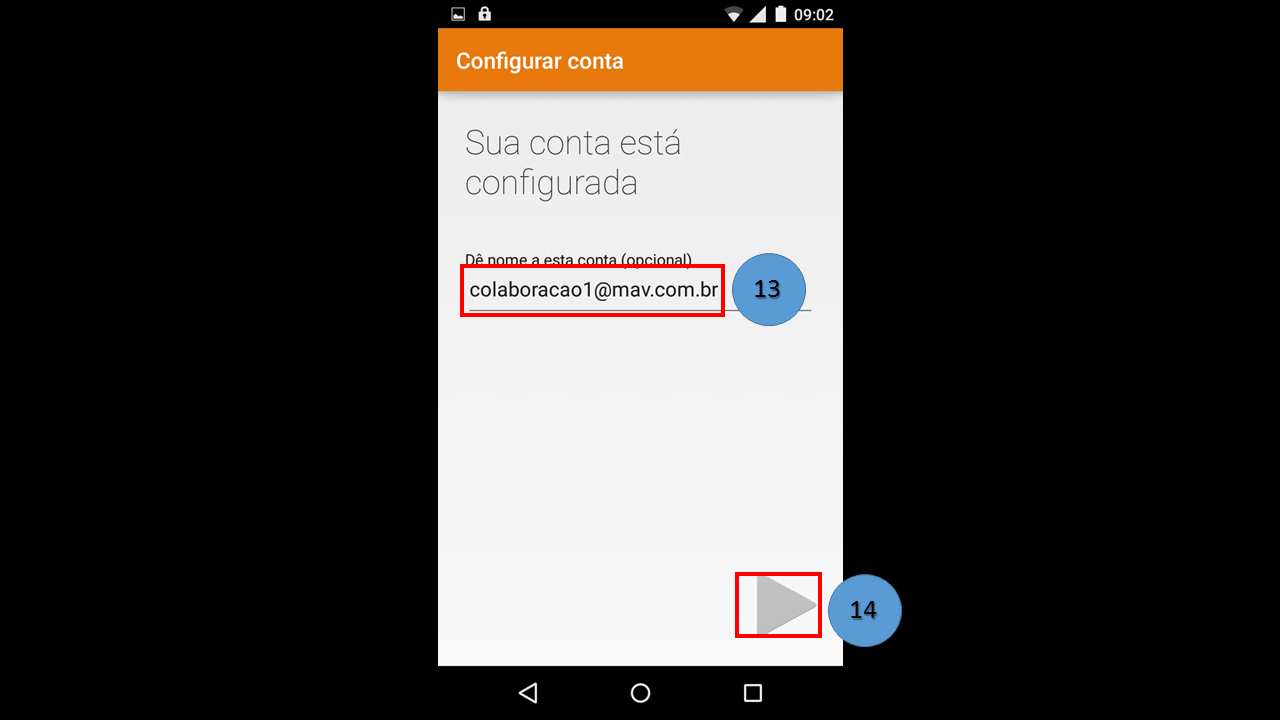
Na próxima tela aparecerá o nome da sua conta (13), para finalizar a configuração da clique em “PRÓXIMO”(14).
Nesse momento sua conta foi configurada com sucesso.
6.2 Contatos
6.2.1 Criar um Contatos
As telas abaixo mostram como adicionar contatos em dispositivos Android.
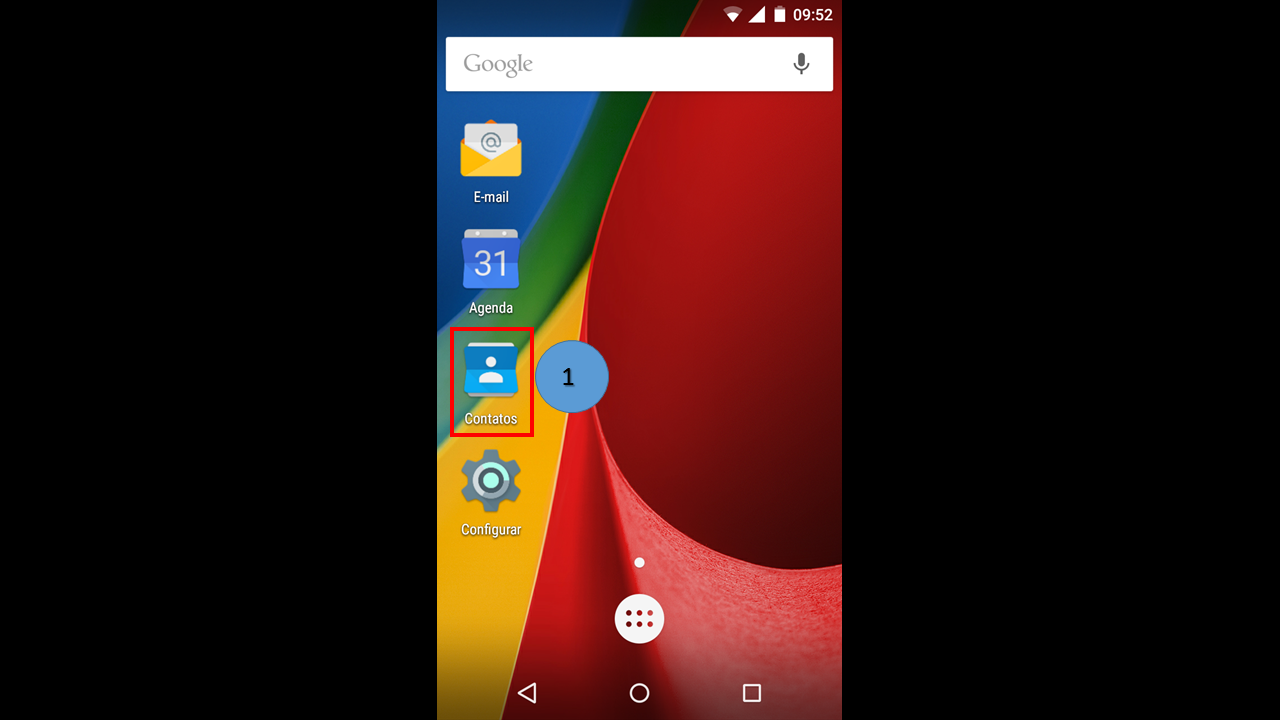
Abra o aplicativo de contatos do seu dispositivo (1).
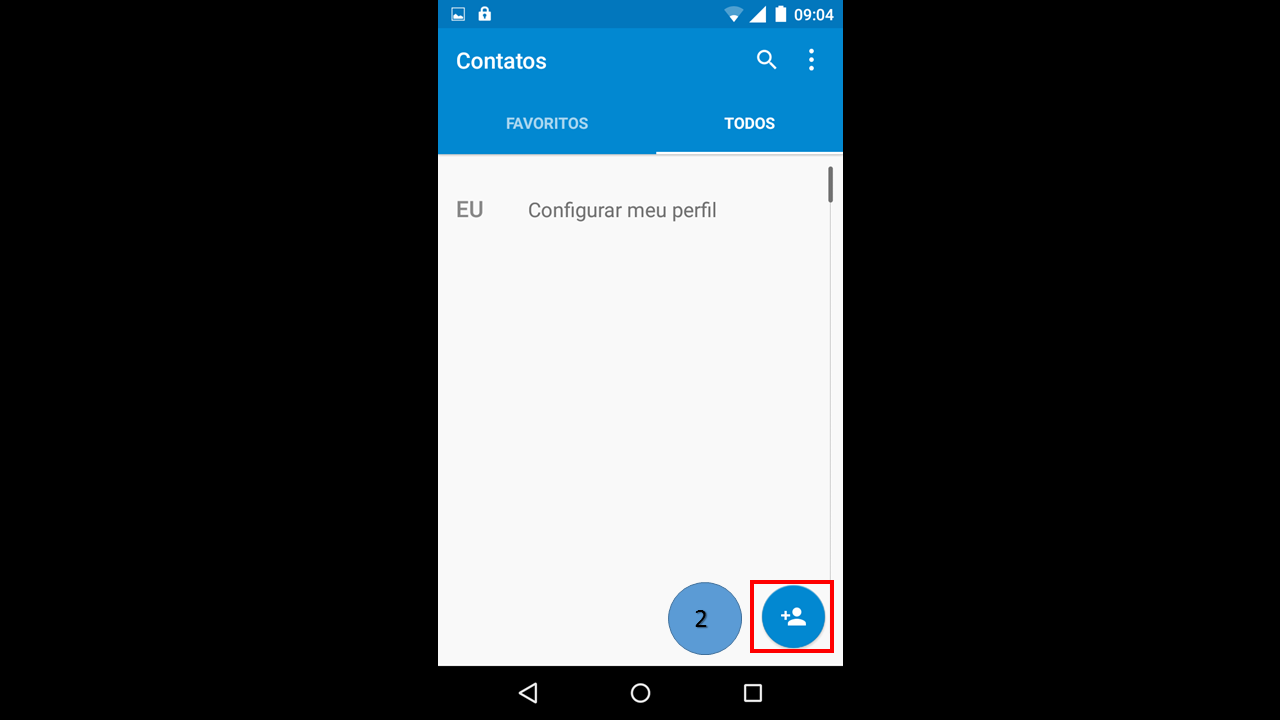
Clique em adicionar contato como mostra a figura abaixo (2).
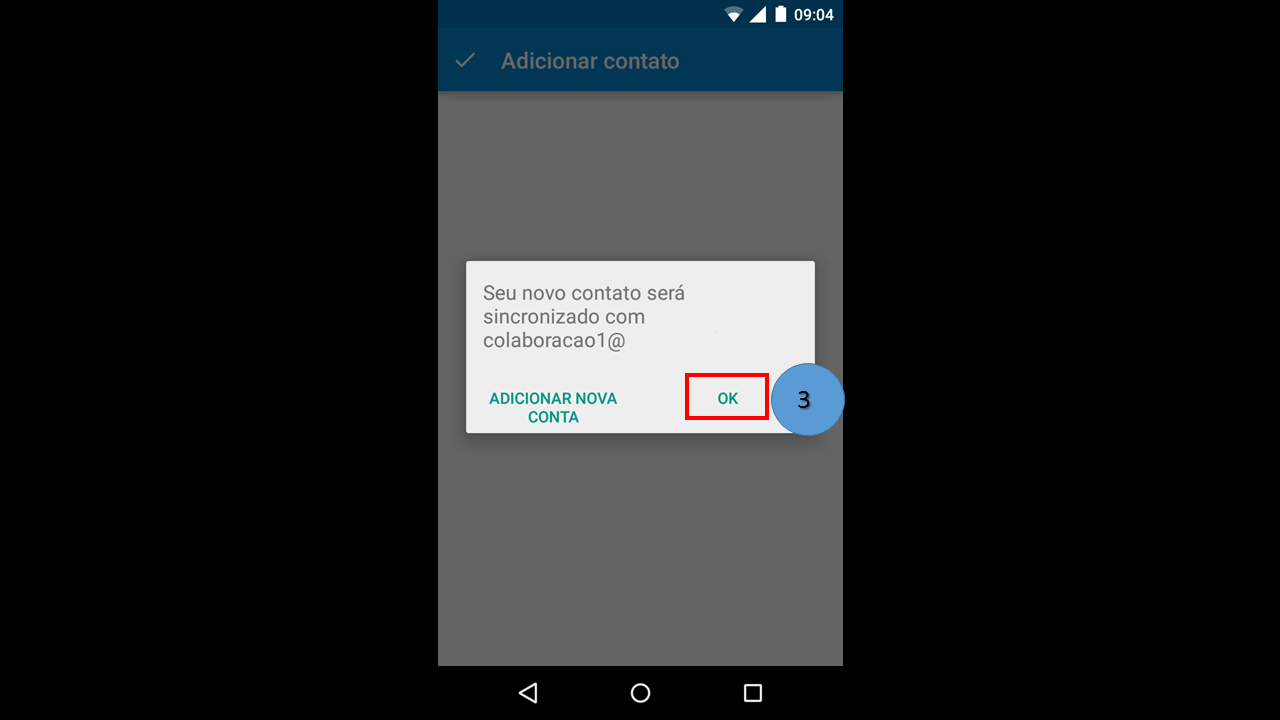
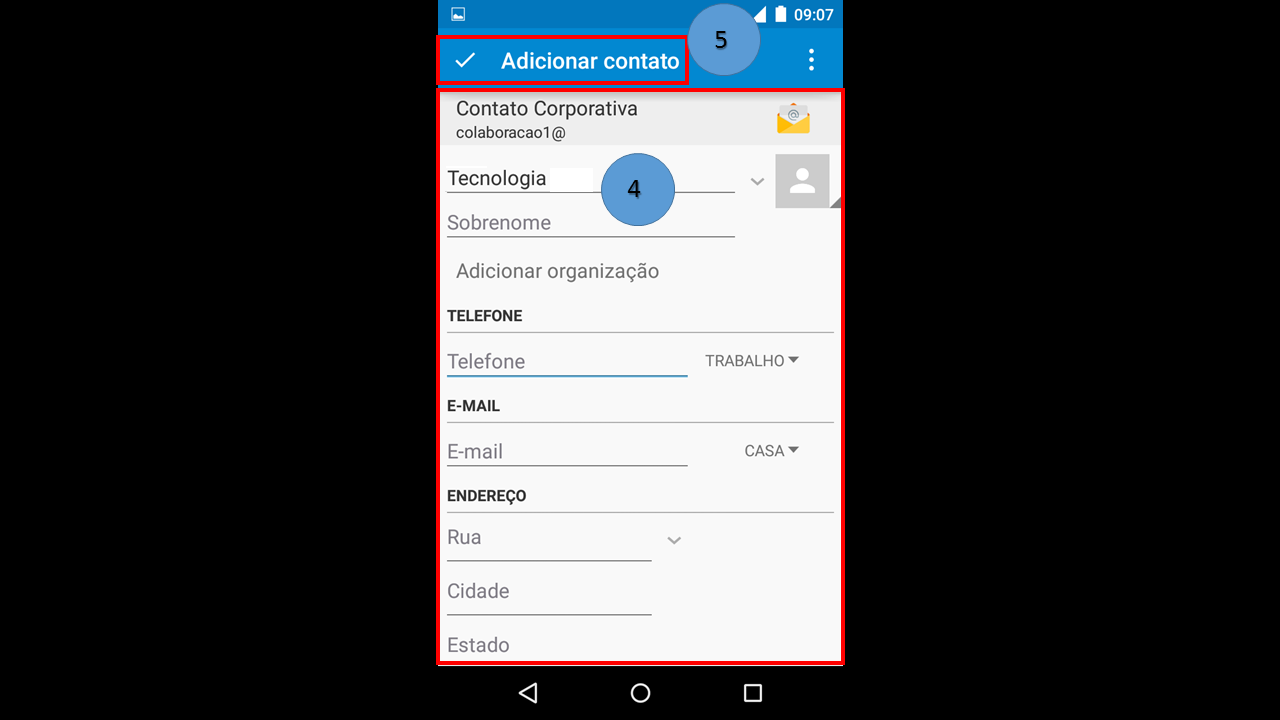
Selecione a conta colaborativa onde o contato será criado e clique em “OK” (3), em seguida preencha os dados referente ao contato (4) e depois clique em “Adicionar contato” (5).
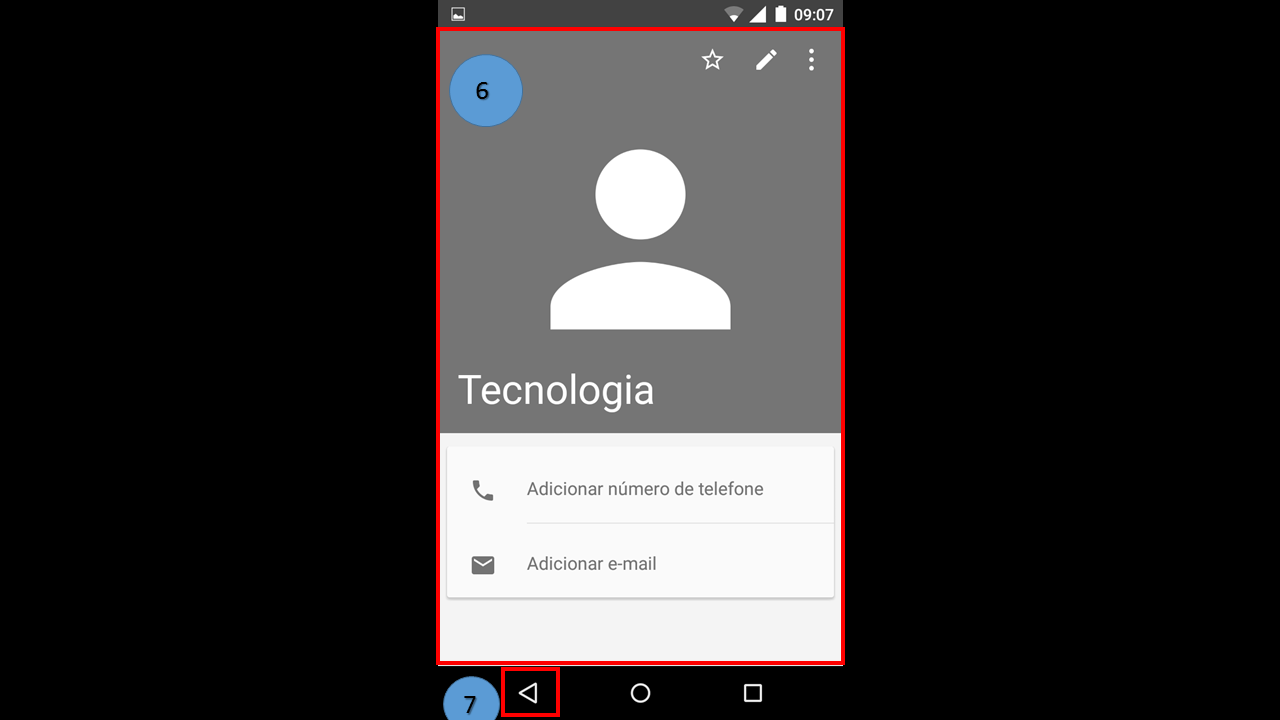
Na próxima tela será apresentado o contato já criado (6), clique em voltar para ir para a tela principal de contatos (7).
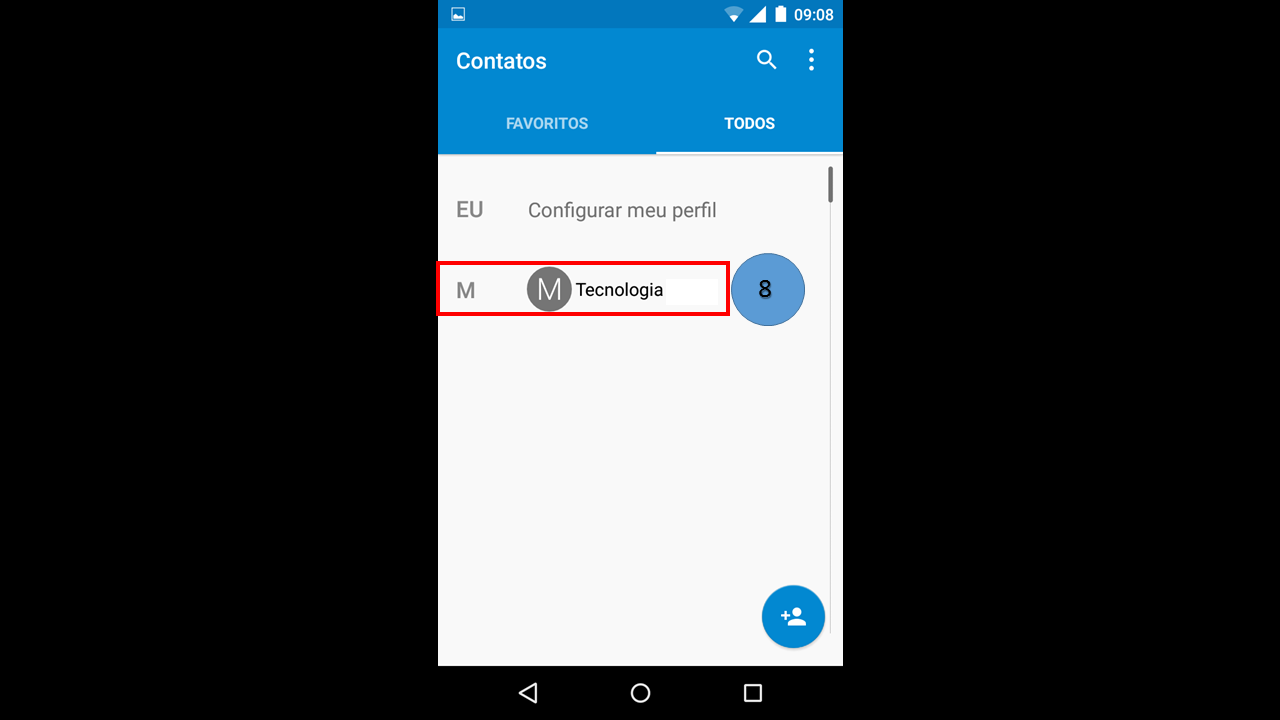
Na tela principal de contato será apresentado o contato recém criado (8).
6.2.2 Compartilhar um Contato
O contato que for criado em um catálogo compartilhado também será compartilhado entre todos os integrantes daquele catálogo.
6.3 Calendário
6.3.1 Criar um Evento
As telas abaixo mostram como criar eventos em dispositivos Android.
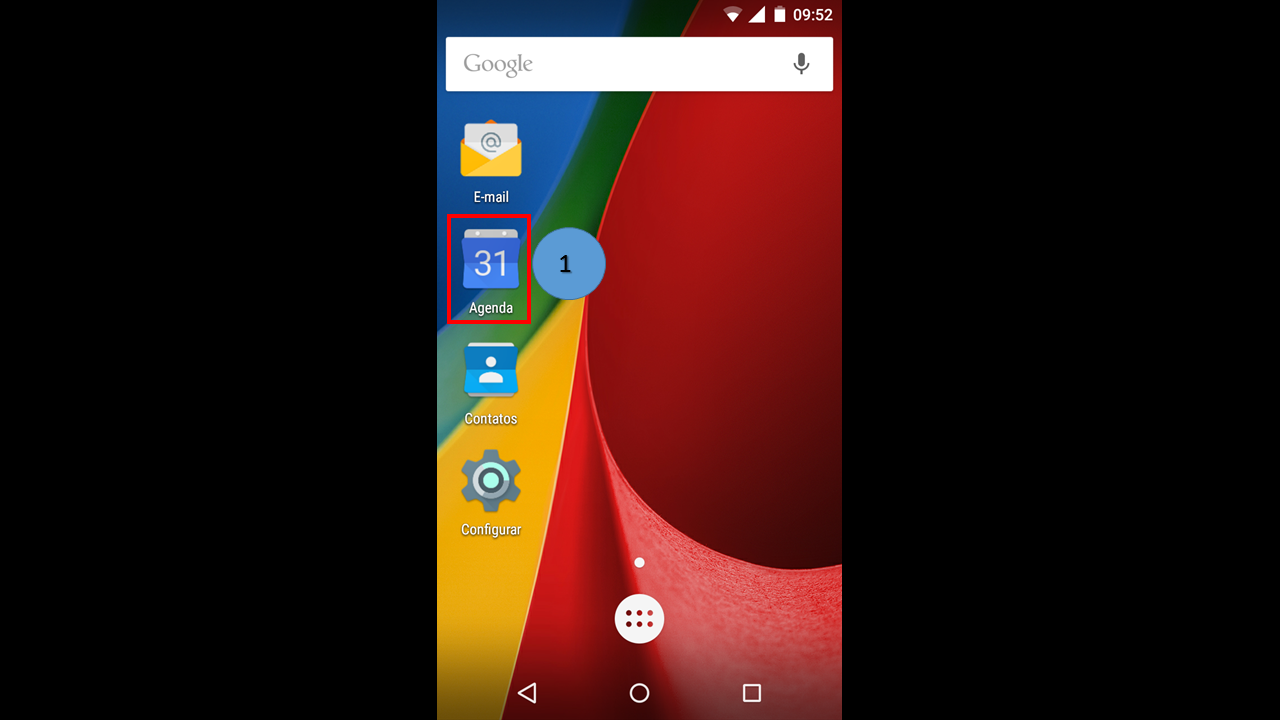
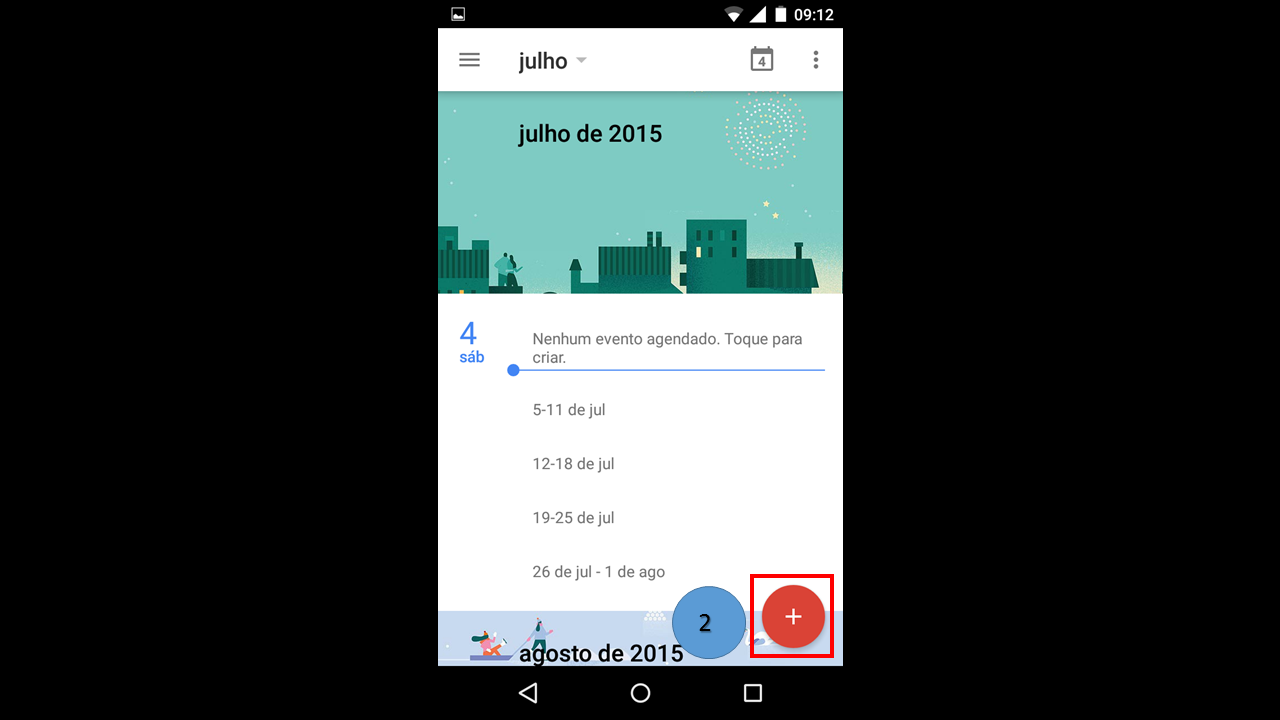
Abra o aplicativo “Agenda” em seu dispositivo (1).
Nessa tela clique no simbolo de + (2).
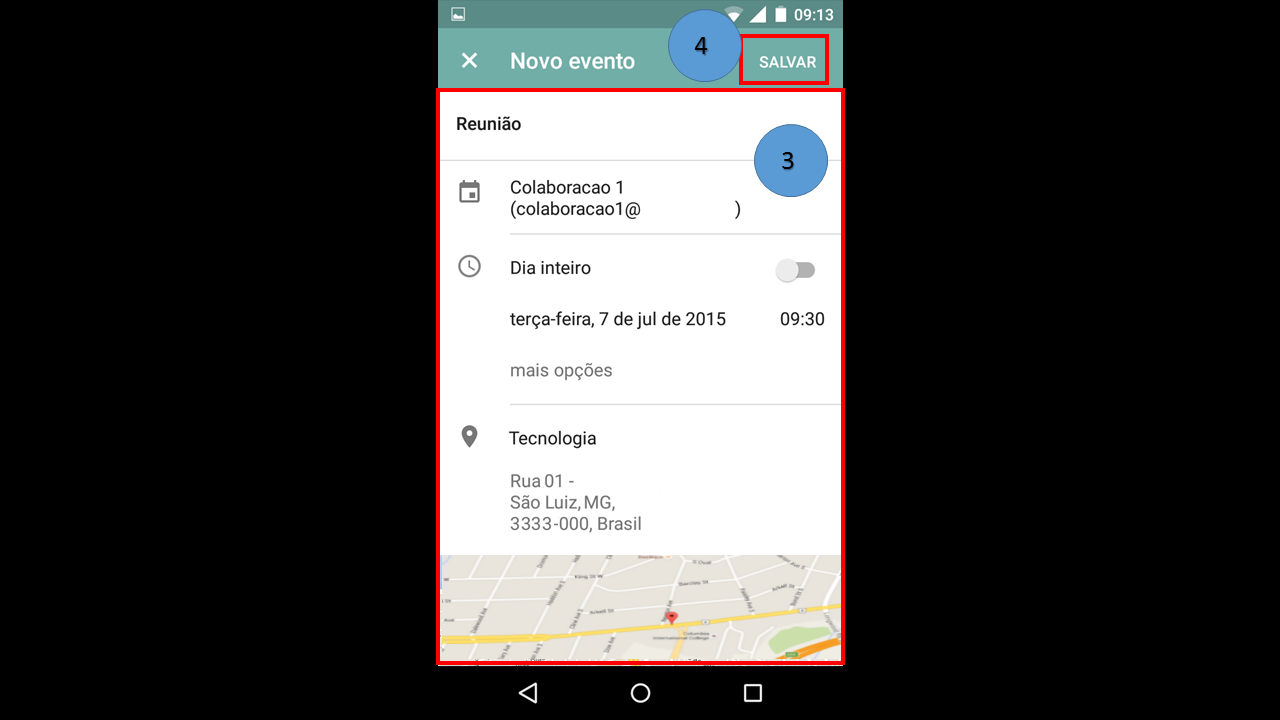
Na próxima tela selecione o calendário onde o novo evento será criado e preencha as informações do mesmo (3), depois clique em “Salvar” (4).
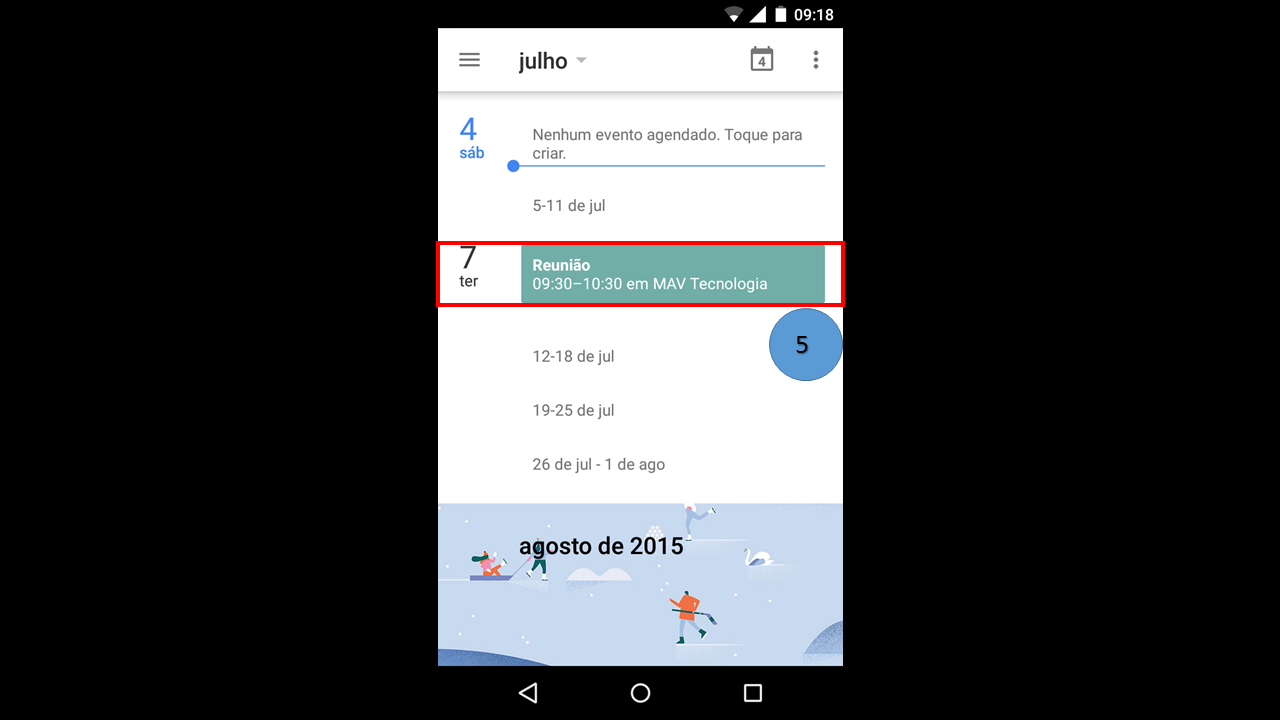
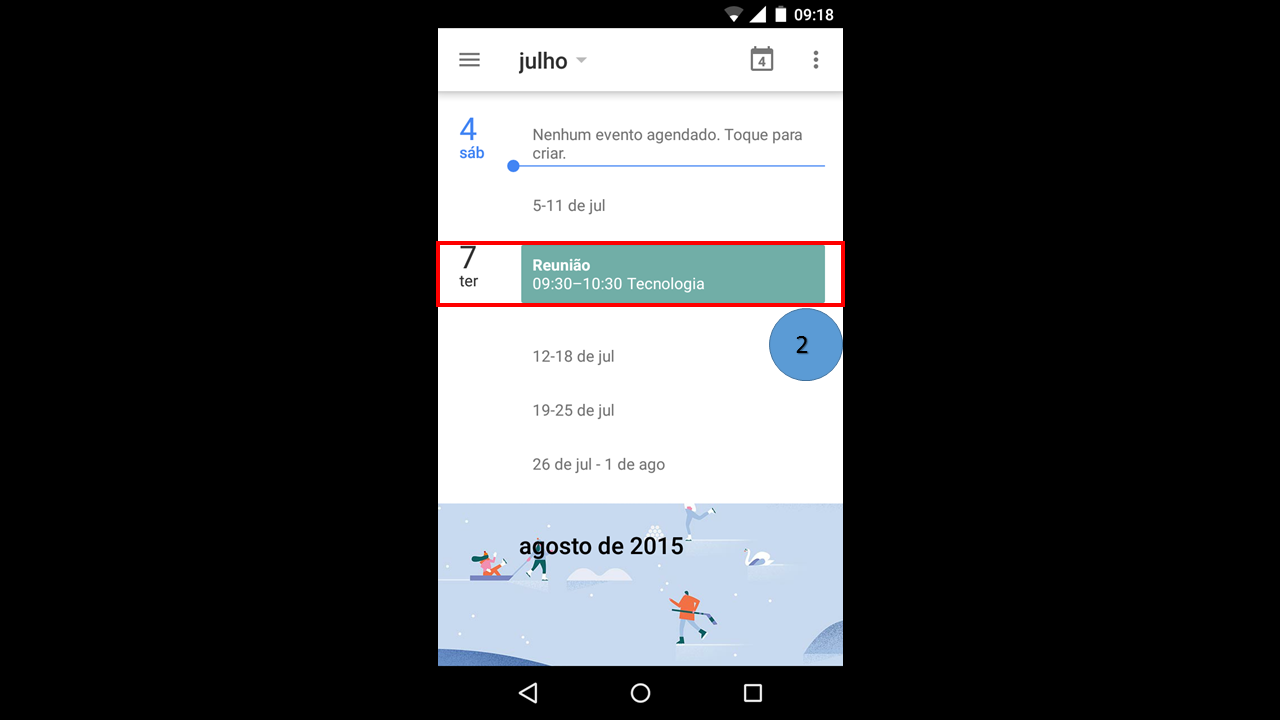
Após salvar o evento recém criado será apresentada a tela principal do calendário, onde são exibidos todos os eventos cadastrados (5).
6.3.2 Compartilhar um Evento
O evento que for criado em uma agenda compartilhada será compartilhado entre os integrantes daquela agenda.
Também é possível convidar novos participantes para um determinado evento, as imagens abaixo mostram como convidar participantes para um evento.
Abra o aplicativo “Agenda” (1).
Clique em no evento a ser compartilhado (2).
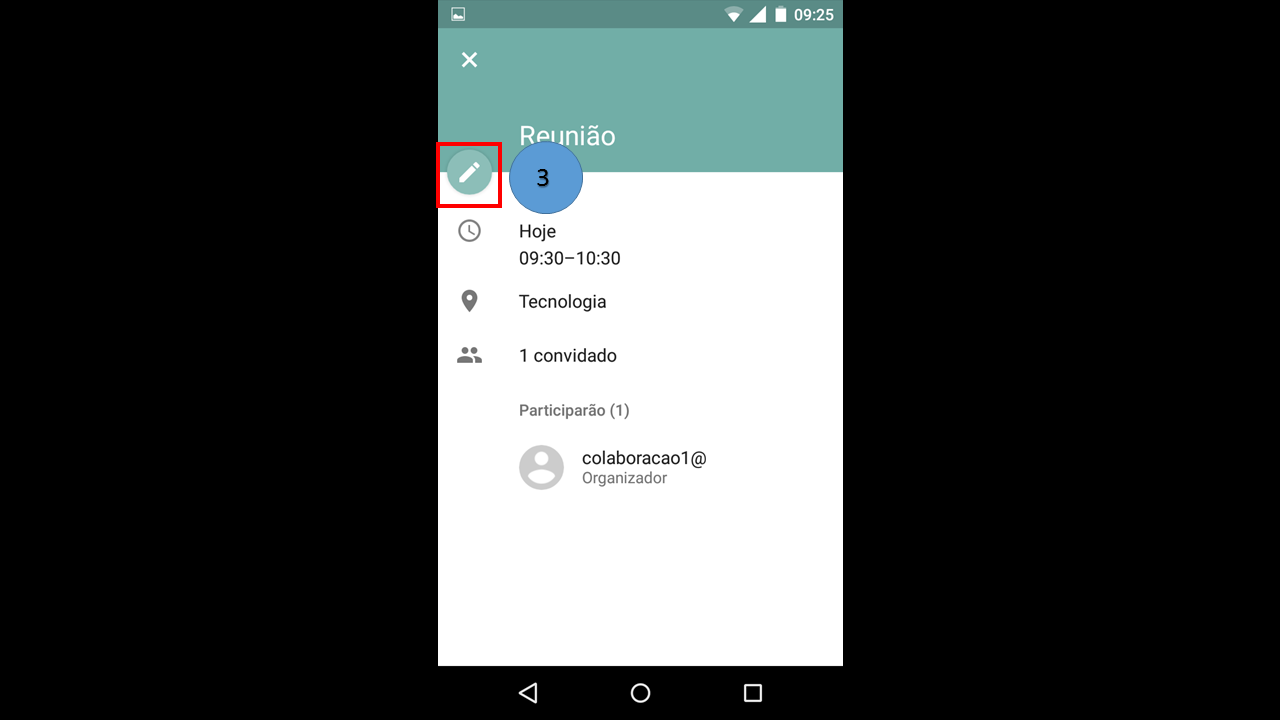
Nessa tela clique em “Editar” (desenho de uma caneta) passo (3).
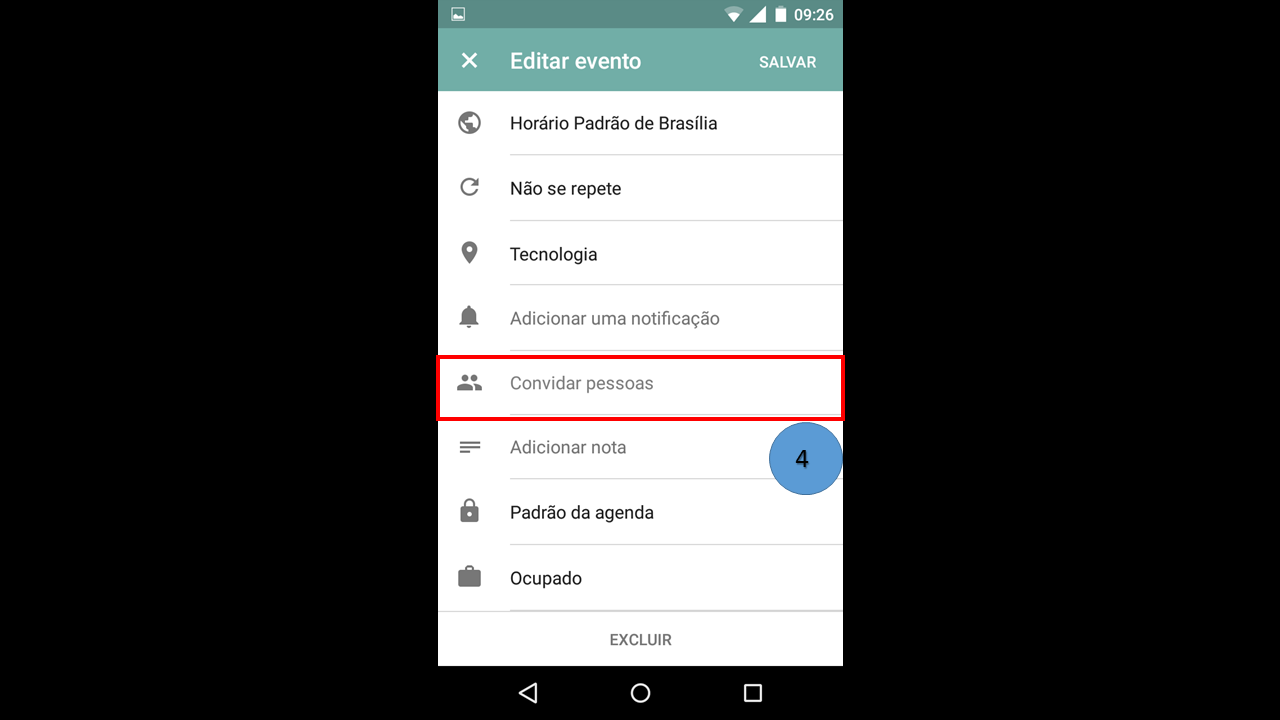
Na próxima tela clique em convidar pessoas (4).
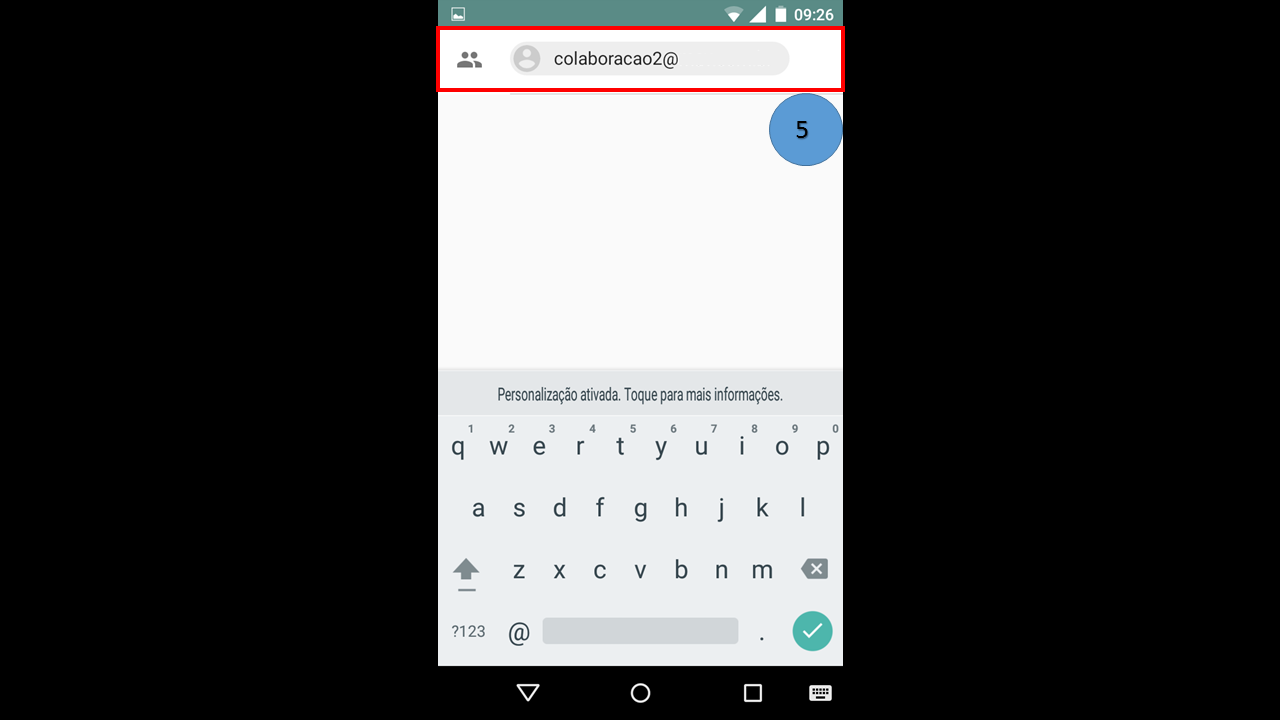
Na próxima tela insira o E-mail do convidado (5).
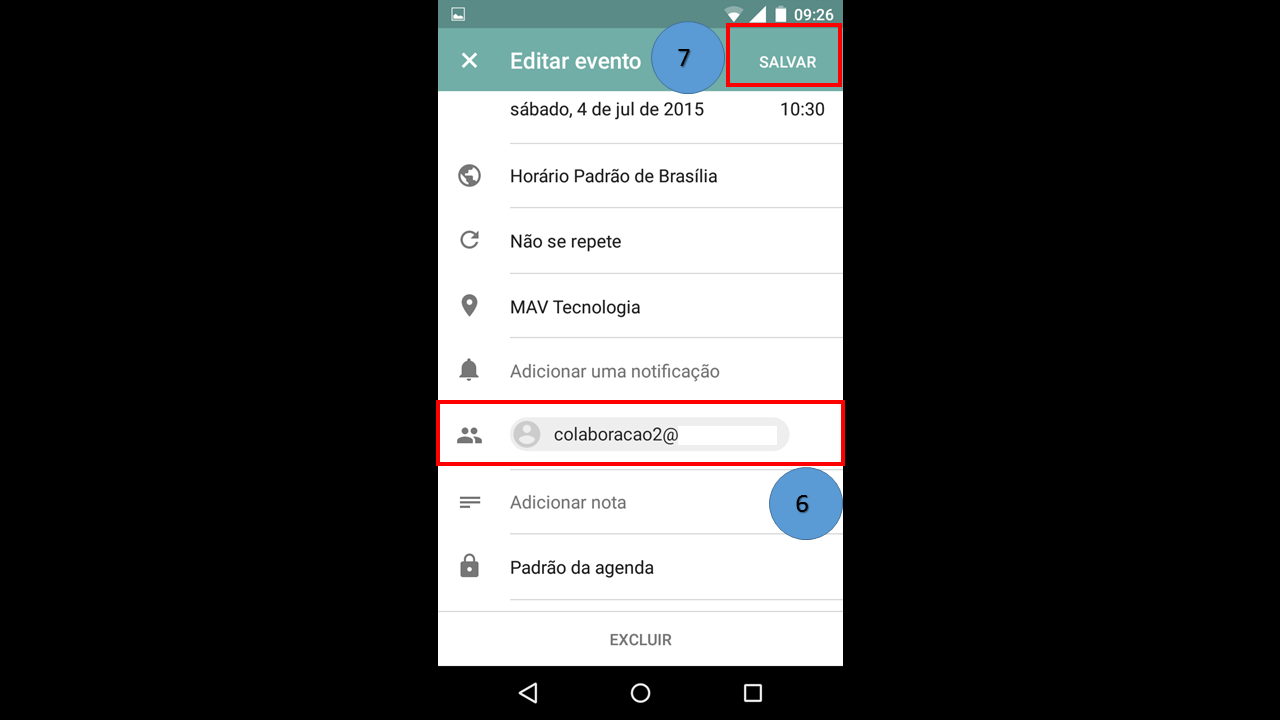
Na tela abaixo serão apresentados os convidados para o evento (6), para concluir clique em “Salvar” (7).
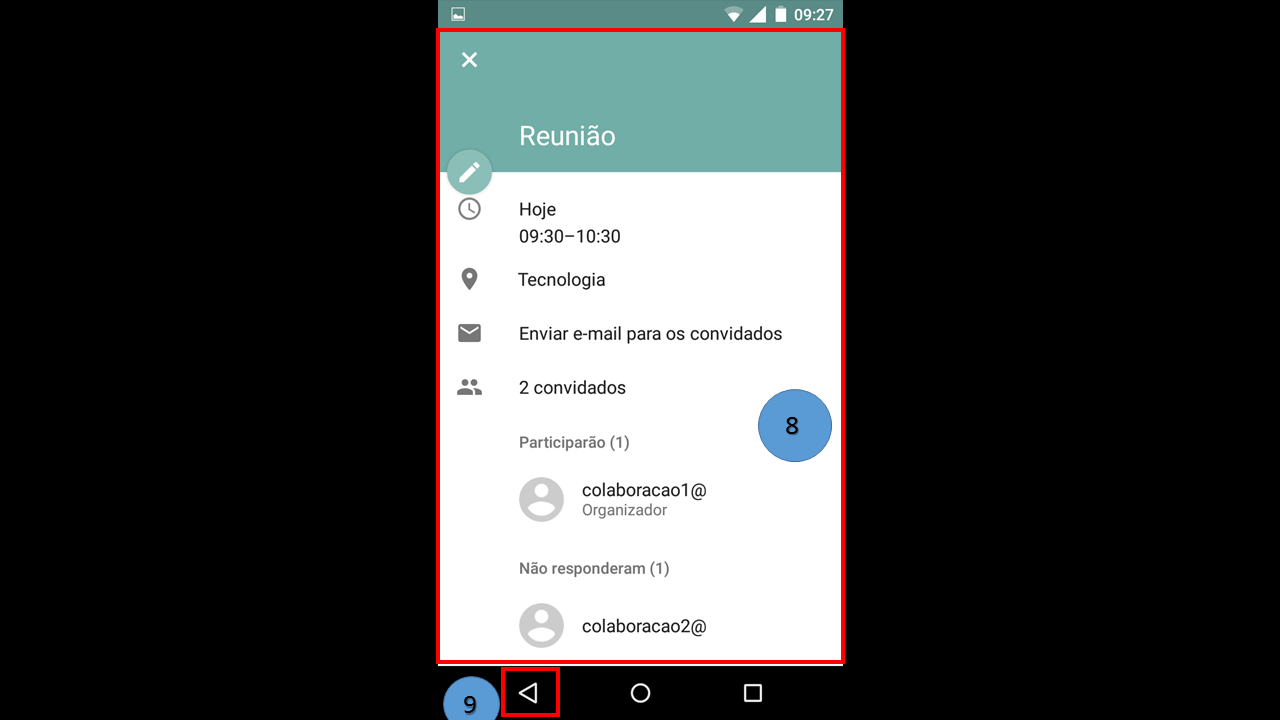
Após ter salvo as alterações o aplicativo mostrará a tela com os detalhes do evento assim como os seus convidados (8), clique em voltar (9) para ir para a tela inicial do aplicativo “Agenda” (9).
7 - Informações Importantes
7.1 Firewall
Com esse novo serviço, a comunicação entre os dispositivos e o servidor de e-mail passa a utilizar o protocolo TCP na porta 443 e não mais nas portas padrões do IMAP e POP. Dessa forma, para que a sincronização entre os dispositivos aconteça de forma mais efetiva é necessário que essa comunicação aconteça sem utilização de proxy.
Informações para liberação:
Faixa de rede a ser liberada: 199.59.96.192/26
Porta: 443
7.2 Exclusão de conta local
Antes de realizar a exclusão da conta configurada local é necessário realizar a exportação das informações para o nova conta
7.3 Erros comuns de usuários - FAQ
7.3.1 - Contato criado no Outlook e não sincronizado entre os dispositivos.
Verifique se o contato não foi criado no catalogo local. Ao criar um novo contato o mesmo deve ser vinculado à sua conta colaborativa.
7.3.2 - Novo Evento/Compromisso criado no Outlook e não sincronizado
Verifique se o Evento/Compromisso foi criado na agenda da conta colaborativa.
7.3.3 - Senha incorreta
Verificar se a mesma consegue logar no Webmail
Alterar a senha no Painel de Controle